作業系統(OS, Operating System)
泛指操作、管理硬體的軟體
MS:DOS/Windows3.1/Windows95/Windows98/Windows Me/Windows NT /Windows 2000
UNIX(Linux)
其它
開機
打開電腦電源(如果電腦有記憶體、顯示卡、CPU、主機板的問題時會在這時出現錯誤的聲音)
出現電腦硬體資訊(如果是磁碟、鍵盤有問題時會在此時出現錯誤訊息)
出現 Windows LOGO
登入系統,顯示桌面
關機
由作業系統中的關機順序(這才是正常的關機方法)
按下 ALT+CTRL+DEL(Delete) 三顆鍵
電腦上的 RESET 鍵
直接關閉電源
以上二~四項是可以關閉或重開電腦,但除非電腦當掉,否則不建議使用
桌面
 桌面
桌面
|
桌面 |
狀態列 工作列 開始功能表 ICON(小圖示)





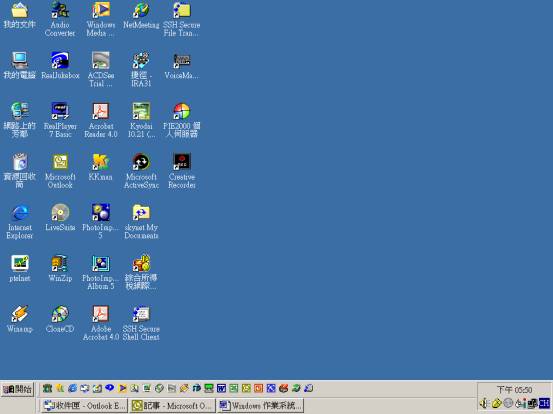
桌面:Windows 軟體執行後,放置視窗的區域
ICON:每一個 icon 都代表著一個程式或檔案。Windows 98剛安裝好的 icon 只有『我的電腦』、『資源回收筒』、『Internet Explorer』、『我的文件』。
開始功能表:Windows 系統中,軟體、程式、命令的總選單
工作列:正在 Windows 作業系統中執行的工作或程式
狀態列:Windows 作業系統的狀態顯示區
滑鼠的使用
滑鼠左鍵按一下:選取
滑鼠右鍵按一下:叫出該選項內容
滑鼠左鍵按兩下:執行
滑鼠右鍵按兩下:哈哈…沒有功能
還原/放大視窗

縮小至工作列
視窗名稱

 視窗的使用及說明
|
還原/放大視窗 |
|
縮小至工作列 |
|
視窗名稱 |
狀態列 工具列 功能表 捲動軸 關閉視窗







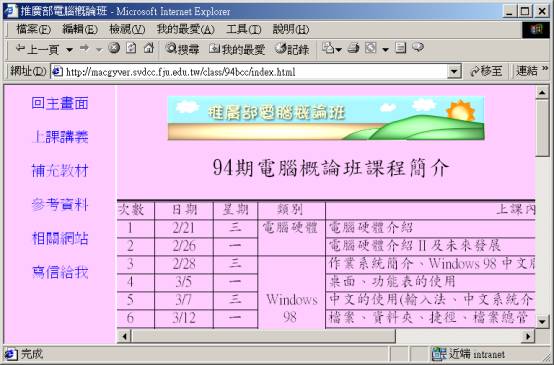
將滑鼠移到視窗的四個邊可以發現到滑鼠的游標改變為

 這些形狀,這代表你可以按著滑鼠左鍵不放而改變視窗的大小。
滑鼠的左鍵在視窗的標題列上按著不放可以移動滑鼠,此時視窗會隨著你的滑鼠而移動;這是移動視窗的方法。
工作列
改變工作列的位置
虛線 滑鼠放在這區域中,按著左鍵不要放,可向桌面的四個邊邊移動,此時所移的位置會有虛線產生,決定好位置後放手,則工作列移動到該處。


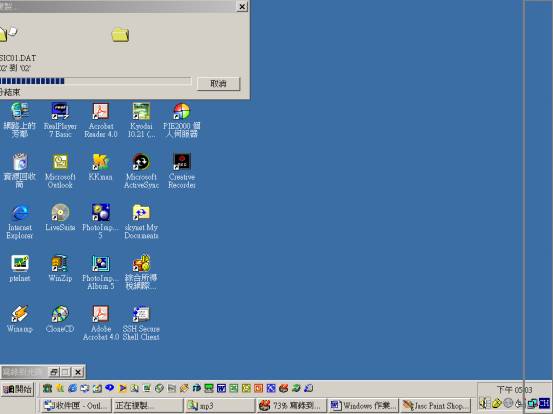
上例改變後的工作列如下圖,變為在桌面的右方
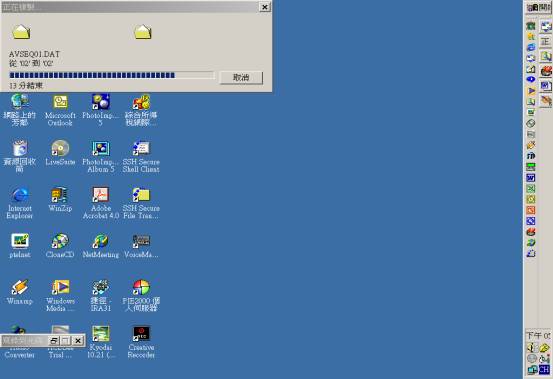

 改變工作列的大小
游標移到工作列與桌面的交界處,此時游標會變為上下箭頭,這時可以改變工作列大小


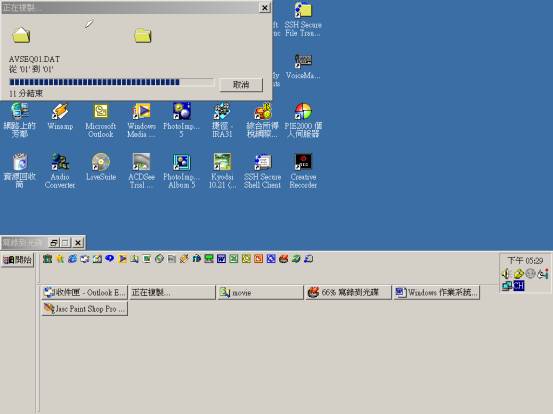
工作列的內容
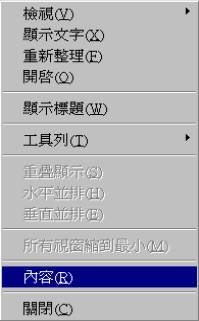
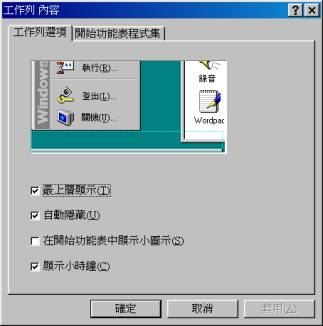
在工作列上方空白處按下滑鼠的右鍵會出現上面左邊的視窗,選擇內容後會看到上面右邊視窗的畫面。我們先討論右方視窗中的『工作列選項』,右方的『開始功能表程式集』留待日後再討論。
1. 最上層顯示:表示工作列與一般視窗的關係,如果打勾的話表示工作列永遠都在視窗的上方。
2. 自動隱藏:表示工作列平時會自動收縮到看不到,待滑鼠移到原工作列的位置時,工作列會自動彈出。
3. 在開始工能表顯示小圖示:表示設定開始功能表的大小(大小字)
4. 顯示小時鐘:在工作列的右方狀態列是否要顯示時間日期。