網路手冊目錄
(第
I 冊)
1. 區域網路概論及 InterNet ……………...1
2. 網路撥接與網路芳鄰 …………….13
3. UNIX 作業系統簡介 …………….26
4. Telnet 與 BBS …………….32
5. 電子郵件 …………….40
(第
II 冊)
8. WWW
9. HTML、CGI 與其它
10. 附錄:各種作業系統的網路設定方法
作者:潘東名 (Email:macgyver@svdcc.fju.edu.tw)
壹、
區域網路
一、
ISO 的 OSI 七層架構
談到網路就不能不談談 ISO 所製定的 OSI 七層架構。在網路發展之時,為了解決不同的通訊協定之間的網路建立與建立連結通話,因此國際標準組織 ISO (International
Standards Organization) 便製定了 OSI (Open System Interconnection) 開放式連結參考模式做為彼此之間遵循的標準。
|
負責節點 |
第七層 |
應用層 Application
Layer |
提供一般的應用服務 如 login, 密碼檢查, 傳送文件….等 |
|
第六層 |
陳述層 Presentation
Layer |
資料的格式化 負責交談層與應用層之間的資料處理 |
|
|
第五層 |
交談層 Session
Layer |
通信設備間的連結,對話建立 資料轉換,對話控制 |
|
|
第四層 |
傳輸層 Transport
layer |
提供端點間通信的可靠度 監督服務品質 |
|
|
負責網路 |
第三層 |
網路層 Network
Layer |
封包(Package)路徑的選擇 封包(Package)的分割與重組 |
|
第二層 |
資料連結層 Data-Link
Layer |
提供相同介質的資料交換 加上錯誤檢查位元 |
|
|
第一層 |
實體層 Physic
Layer |
傳送資料位元至介質 處理實體電流電壓的電氣特性 |
二、LAN (Local Area Network) 區域網路
由於 VLSI 電路的技術精進,使得硬體價格降低體積縮小,同時使硬體設備的性能提升很多,因此在一些區域(ex:school, company...)均可用 LAN 來達到資料共用,設備共享..這正是區域網路的目的。
三、EtherNet
(1)
發展背景
在 1960 年中期 Ethernet 的觀念開始萌芽並使用 CSMA/CD(Carrier Sense with multiple Access/collision Detection,多重載波存取/碰撞偵測) 的技術。 1970 年 Xerox 公司應用在LAN 的上面, 1980 Digital、Intel、Xerox 訂定 Ethernet 2.0
(2)
特質
<1> 頻寬: 基頻
<2> 網路拓樸: BUS, Star
<3> 線材: 10Base5, 10BASE2, 10BASET,
Fiber
<4> 速率: 10 Mbps
<5> 碰撞偵測: CSMA/CD
<6> 網路型態: broadcast
(3)
優點:
速度快, 成本低, 架設容易, 架構簡單, 技術成熟, 管理容易, 擴充容易
(4)
缺點:
不適用高頻寬需求, collision 隨工作站增加而增加, 擴充受限制
四、 IEEE 802的規格
IEEE(美國電機、電子工程師協會)為推動 LAN 標準化而製定許多標準,我們通稱 IEEE 802 的標準,這也是我們現在在 LAN 上常見的標準。IEEE 只訂定了實體層、MAC 層及 LLC 這三層標準
|
802.1 |
內部網路與管理系統 |
|
802.2 |
LLC (邏輯連結控制) |
|
802.3 |
CSMA/CD (載波偵測碰撞存取) |
|
802.4 |
Token Bus (權杖匯排流) |
|
802.5 |
Token Ring (權杖環) |
|
802.6 |
MAN (都會區域網路) |
|
802.7 |
寬頻技術 |
|
802.8 |
光纜技術 |
|
802.9 |
語音和資料整合 LANs |
|
802.10 |
LANs 的安全技術 |
|
802.11 |
無線區域網路 |
|
802.12 |
高速區域網路 |
七、網路傳輸的介質
網路傳遞需要靠介質才能傳送,一般可以用的傳輸介質可以為下列幾種
1. 同軸電纜
2. 雙絞線
3. 光纖
4. 微波
5. 紅外線
八、
網路
Topology
網路 Topology 可以說是網路線路的架構,目前常見的網路 Topology 有下列幾種
1. Star 星狀
2. Ring 環狀
3. Bus 匯排流
4. Tree 樹狀
貳、通訊協定 – TCP/IP
一、前言
TCP(Transmission
Control Protocol) 與IP (Internet Protocol) 兩者都是一種 protocol, 一般稱它們是指『為了實現連接到網路上的主電腦間的通信所需的, 包含 TCP 或 IP 的一些網路通信規約的集合』。但是有些人則認為 telnet 及 FTP 即為 TCP/IP, 因此定義上是很廣的。
二、TCP (Transmission Control Protocol)
TCP
的協定位居於 OSI 的傳輸層, 其主要目的是為了防止對方因資料太多而無法接收而作流程控制, 或在傳送中產生錯誤時自動重新傳送。如此一來使用 TCP 的上層, 就不需要注意線路品質或速度、對方是否取得資料等。
TCP
利用許多通訊埠號(port number) 來記載主客之間的通訊, 因為我們知道要與主機建立連線時要確定網路識別號(IP), 除此之外主機上有那麼多的處理程序正在進行, 要和那一個"交談", 就要靠 port number。
三、IP (Internet Protocol)
IP
相當於 OSI 參考模式中的網路層。 IP 負責傳送線路的確立或利用網路位址與主電腦位址定義的網路邏輯管理。
四、UDP (User Datagram Protocol)
UDP
常常一起被拿來和 TCP 一齊被提到, 事實上 UDP 也是第四層的一種通信協定, 也是常配著 IP 一齊被使用, 與 TCP 的不同之處在於 TCP 在傳輸資料時需要確立虛擬的傳送通路(connection), 在只傳送小量資料時, 傳送通路的確立及切斷需要手續及時間, 而 UDP 是可以直接將資料傳送的, 但是並不能保證確實的資料傳送。由於這種差別, 在確實資料傳送並不是那麼重要的通訊上或者在使用可靠性很高的線路通信的場合, 使用 UDP 會比較合適。
五、IP Addreess
在使用 TCP/IP 通信的時候, 連到網路上的機器必須要個別的設定位址, 否則便無法與目標電腦連接。這位址就是 IP Address ,我們目前用的是 Ipv4 這規格。
IP
的等級依邏輯網路群的大小有分為 A,B,C,D,E 五種等級; 不管是使用何種等級, 在位址當中可以使用的長度都是 32 位元來表示網路與電腦的地址,每個位元中填上 0 與 1 。這 32 個位元分為 4 部份,每部份佔 8 個位元,換算十進為則為 0~255。因此 IP Address 看起來是像 140.136.238.100 這般。而 IP Address 是統一由一個國際組織 NIC(Network Information
Center) 來分配以避免重覆。IP Address 重覆的話將會造成雙方的電腦都無法上線。這 32 位元我們把它們區分為前面帶頭位元、網路位址位元數及主電腦位址位元數,如此便將網路個數及每個網路底下的電腦個數分了出來,請看下表。
|
Class |
前面帶頭位元 |
網路位址位元數 |
主電腦位址位元數 |
|
A |
0 |
7 |
24 |
|
0.0.0.0 ~ 127.255.255.255 |
|||
|
網路數目 128 個,電腦數目 16777216 個 |
|||
|
B |
10 |
14 |
16 |
|
128.0.0.0 ~ 191.255.255.255 |
|||
|
網路數目 16384 個,電腦數目 65536 個 |
|||
|
C |
110 |
21 |
8 |
|
192.0.0.0 ~ 223.255.255.255 |
|||
|
網路數目 2097152 個,電腦數目 256 個 |
|||
|
D |
1110 |
28 |
|
|
224.0.0.0 ~ 239.255.255.255 |
|||
|
網路個數 268435456 個,電腦個數 1 個 |
|||
|
E |
1111 |
未定義 |
|
因此輔仁大學是 140.136 是屬於 Class B 的網路,淡江大學 163.13 也是屬於 B Class,ICRT 的 WWW 是203.67.157.65 為 Class C。
而因為 Internet 的快速成長,原本設計的 IP Address 在 1996 估計是以平均 9 ~ 12 個月成長一倍的速度成長。屆時,IP Address 一定會嚴重的缺乏而用完,因此現在有 IPv6 新一代的規格出來。
Ipv6 長度增為 128 bits(16 bytes),強調位址的分配以 Interface 為單位,而不以 node 為單位。因此一台主機(以前我們稱為一個節點)可以有多個介面,而每個介面可以有多個位址。理論上 Ipv6 應有
340,282,366,920,938,463,463,374,607,461,768,211,456 個位置,因此照理來說以地球表面積 511,263,971,197,900平方公尺來算每平方公尺也應有
665,570,793,348,866,943,898,599 個位置可用,但網路是階層式的,經專家的計算,再壞每平方公尺也應有 1560 個位址可用,這足以應付未來的網路發展。
不同於 Ipv4 是使用十進位的表示法,Ipv6 是採用 16 進位法表示,以 16 位元為一單位,共分 8 個單位,單位之間用 : 隔開,在連續一連串 0 時,可用 :: 取代,底下為例子
位址
縮寫
FF01:0:0:0:0:0:0:43 FF01::43
0:0:0:0:0:0:0:1234 0::1234
六、FQDN
今天隨便說一個 IP Address 203.67.157.65,我相信一般人絕對不知道這是那一台主機,所以我們必需想一個方法來讓這些數字的東西變的好記。因此我們便想出了利用名字來代替 IP Address 的方法,使用這方法就好像我們人利用名字來代替我們身份字號一般,這就是 Domain Name 的由來。雖說有了 Domain Name,但是在網路中 IP Address 很多,我們必需將這些 IP Address 對應那些 Domain Name 寫在一個檔案中,而放在一台電腦上供我們在網路上使用時被查詢,這台電腦就是 Name Server。在 TCP/IP 的世界中真正的主人是 IP Address,Domain Name 只是為了管理方便及好記使用之用。
那 reverse Domain Name 又是什麼 ? reverse Domain Name 通常都是做為反查使用, 我們正常的(完善的)的管理要能由 Domain Name 查 IP,也要能由 IP 來反查 Domain Name . 雙向資料都完整了才能正常的運作。所謂 FQDN (Fully Qualified
Domain Name) 便是具有完整的 Domain Name 與 reverse Domain Name 而言。
七、Gateway
Gateway
我們一般稱為閘道,可以看為網路上的節點,Gateway 可以提供各網路資料率、字碼轉換、流程控制及通信協定之轉換。一般我們都用連接兩個不同的 Subnet來稱之。一般的 Gateway 都是指向該 subnet 的 Router。
八、Netmask
Netmask
我們稱為網路遮罩,是一個 32 bits 與 IP Address 相同組合方式的號碼,通常用於判斷是否屬於同一網域之用。一般 Class C 的 Netmask 都為 255.255.255.0,但如果是自行在 subnet 中再切 subnet ,則會有所不同,例如 255.255.255.224。
參、網路的設備
一、
網路卡
網路卡是負責做電腦與網路傳輸介質之間的溝通,目前在市面上分為 ISA 與 PCI 兩種規格,價格以 ISA 較為便宜,台灣的 Dlink、Accton、NE2000 相容卡….等都不錯。尤其現在大多的卡都支援 PNP 的功能,在 Windows 95 下使用更為方便。
在購買網路卡卡時都會附有該網路卡的 Driver (驅動程式),�堶惟騊蛦o張卡的相關訊息及在各 OS 下的驅動程式,要小心保留。
二、
網路線
網路線是網路的介質,依其 IEEE 802 的分類,常見的有下列幾型:
|
規格 |
材質 |
說明 |
|
10BASE-5 |
粗的同軸電纜 10
Mbps 的頻寬, 每段最大傳送距離 500 M |
節點數最多1024個, Reperter 數量最多為2個, 一般稱 AUI 接頭 |
|
10BAST-2 |
同軸電纜 10
Mbps 的頻寬, 最大傳送距離 185 M |
一般稱為 RG-58 線,使用 BNC 接頭。BUS 架構,兩端皆需有 50 Ω的 terminator 做終結 |
|
10BASE-T |
雙絞線 10
Mbps 的頻寬, 最大傳送距離 100 M |
一般稱 UTP 線,使用像電話線的 RJ-45 接頭,Tree 或 Star的網路架構 |
|
10BASE-F |
光纖 |
傳送距離可達3KM |
|
100BASE-T |
雙絞線, 100 Mbps 的頻寬 |
最大傳送距離為 100 M |
三、
Tranceiver
Tranceiver 有人稱 Media Converter 是一個介質轉換器,主要功能便是將不同的傳輸介質透過該設備做轉接,如將 Fiber 轉為 UTP 。
四、
Repeater
Repeater 俗稱轉接器或訊號加強器,它負責將網路上的訊號做中繼或轉發,用來加強訊號,避免信號因干擾而衰退。在 EtherNet 中最多能接四個 repeater。
五、
Hub
Hub 是集線器,主要用途跟名字一般是做為線材集中之用,大都使用在 10BASE-T 的環境中,每個網路節點直接拉一線連接 Hub,因此與使用 RG-58 的同軸電纜不同的是,當網路上的某一線材故障時不會影響整個網路的通暢。
六、
Bridge
Bridge 稱為橋接器,可以連接兩個或多個相同或不同的網路,主要是在 OSI 中的 Data-Link Layer 作用,因此像第三層的 IP 或 IPX protocol 就無法區隔管理。
七、
Router
Router 稱為路由器,在 OSI 中是處理第三層網路層的事務,透過它可以做到下列功能:
1. 連接兩個不同的網路通訊協定
2. 選擇網路傳輸的路徑
3. 支援種類型的網路模組
4. 有 Bridge 的功能
八、LAN Switch
因為這幾年網路發展迅速, 而圖形等多媒體的大量在網路上的運用, 使得傳統的 Ethernet 頻寬已不敷使用, 而這幾年通訊與電腦網路愈來愈密切的整合, 使得希望能將通訊中使用的交換功能加諸到網路上來, 因此 Switch 的概念在網路的世界中慢慢建立, 希望能由 Switch 快速的概念中提升網路的傳送速率。
在 1994 年開始有廠商推出在乙太網路上使用交換器, 稱為 Ether Switch。而 Switch 在網路上的主要應用是增加網路的頻寬。
肆、其它
一、網路的速度
一般網路的速度是以 bps 做為單位 (Bit Per Second, 一秒鐘傳送多少的 bit),以 LAN 來說是 10 Mbps 或 100 Mbps;如果是說到 WAN 的速度大都有 T1 (1.544 Mbps),T3 (45 Mbps , 28 條 T1)
二、Fast Ethernet
也是由於網路的速度必需提升, 除了發展出 Ether Switch 的方法之外, 亦有廠商提出高速網路的方法, 這�堜珓�的高速網路是原來 Ethernet 的 10 倍, 即 100 Mbps; 而廠場們也根據 IEEE 的 802.3 訂立了 802.3u 100BASE T 的規格, 除了將速度提升之外並不對現行的 Ethernet 做大改變, 大家仍使用 CSMA/CD 的技術及現有的佈線將網路速度提升到 100 Mbps, 而且更重要的這兩者是可以並存的。
Fast Ethernet 使用的線材以 100 Base Tx, 100 Base Fx 兩者居多, 並且可以利用全雙工可達到 200 Mbps. 而距離以 Fx 的距離可達 2 KM 為最遠。
三、Gigabit Ethernet
1997年底網路上的一個大新聞就是 Gigabit Ethernet 的發表。這個足以影響 ATM 市場的新產品的標準規格將在 1998 年第一季發表。Gigabit Ethernet 我們在中文通稱它為『超高速乙太網路』,它的傳輸頻寬為 1000 Mbps,在數字上足足比現在的 ATM 622 Mbps 快了許多,但事實上扣掉其使用量限制,大概也有個 300 或 400 Mbps 的速度,這個速度比起我們現在用的 Fast Ethernet 是快了許多。
Gigabit
Ethernet 仍是使用 CSMA/CD(載波偵測碰撞存取)的概念來發展,因此碰撞的情況仍是十分嚴重的,加上 Ethernet 本身的限制仍是採用封包的方式傳遞資料,與 ATM 的獨佔頻寬具有 QoS 仍是不同的。但 Gigabit Ethernet 的發展無疑的是為目前網路上的塞車提出了一個新的解決方法。
四、VLAN (Virtual LAN)
VLAN 通常用於 Ether Switch 環境下, 地理位置不一定要在同一個區域, 但是網路的交通流量卻在同一個網路區段內。通常 VLAN 的分法可以依 by port, by mac address, by
IP 的方式來做。
五、ISDN (Integrated Service Digital Network)
ISDN 我們稱為整合服務性數位網路, 它源自於資訊社會快速發展, 各類型產品推出, 各種服務亦增加, 使得我們可以利用電話通信網路傳送電話或傳真, 利用資料通信網路做電腦網路通信, 影像、聲音傳輸可以使用電話或區域、廣域的網路; 如果能有一種網路能同時提供數據、傳真、影像..等各種服務的話, 那該有多好 ? ISDN 就是為了解決上面的問題的產物。
ISDN 是一種高速的數位化網路, 有別於一般傳統的類比式電話網路, 因此它可以傳送不同形態, 不同頻寬需求的應用。
ISDN 的連接主要是靠所謂的通道(channel), 藉以連接ISDN 的網路路徑, 主要的兩個通道是:
(1) B channel
一個 B channel 是指傳輸速率在 64 Kbps 的速度。而 B channel 可以傳送使用者所需的語音、資料、圖形、影像等數位資料。
(2) D channel
一個 D channel 是指傳送速率在 16 Kbps 或 64 Kbps 的速度, D channel 主要是傳輸信號之用。
六、ATM (Asynchronous Transfer Mode)
ATM 我們稱為非同步傳輸模式, 這是一個非常新的網路技術, 亦是網路技術�埵野v以來最複雜的技術, 因為它可以結合語音、影像、資料等, 並且能傳送的相當高速; 日後的遠距教學及虛擬實境的東西都以它做為傳輸的標準。
ATM 基本觀念如下:
(1) 交換觀念:相對於傳統網路的分享觀念, ATM 是屬於交換式網路, 傳
統分享網路上的所有節點傳輸速率相同, 擴充不易, 傳送速度增加時
成本增加;而交換網路可享有各種速率擴充容易。
(2) 細胞觀念(Cell):ATM 採用 cell 的觀念, cell 是固定大小的, 前面 5
位元是表頭, 後面 48 位元則是資料欄。而表頭則存在虛擬線路, 意
即到達終點之路線。
(3) 服務品質(QoS):這是 ATM 最大的特色, 經由 ATM 傳輸時可以要
求傳輸的過程達到某個水準以上。
(4) 連接導向:ATM 屬於連接導向 (connection-oriented)傳輸技術, 它利
用網路間 NNI (Network to Network Interface) 的標準和 ATM 交換設
備到使用者間 UNI (User to Network Interface) 標準維技關係。
ATM 在網路實體層上的傳輸速度有 25, 51, 100, 155, 622 Mbps 這些速率。而 ATM 網路最大的特色是它具有服務品質 QoS (Quality of Service) 的功能,保持你的網路傳輸具有一定的品質,這是與傳統的 Ethernet 的 Store and Forward是不同的。
七、FDDI(Fiber Distributed Data Interface)
FDDI 發展至今有十多年了,是一個雙環狀的網路拓樸,速度為 100 Mbps 具有高速度穩定的傳輸品質,傳輸距離可達 2 公里,整個網路可延申為 200 公里,通常被拿來做為網路的骨幹。
伍、Internet (網際網路)
一、簡介
基本上, 我們可以說 Internet 是散布於全世界各地的資訊資源寶藏; 因為它不是一個單一的區域網路, 而是由橫跨全世界的各種相連的網路所組成。
Internet
開始於 1960 年美國國防部一項名為ARPANet (Advanced Research
Projects Agency Network)的軍事計劃, 目的是希望將各地的電腦連接起來。到了 1986 年, 美國國家科學基金會(NFS)結合了一般大學以及研究機構使用 TCP/IP 的通訊協定, 連結成所謂的 NSFnet。這個網路亦與 ARPAnet 相連, 這就是 Internet 的主幹線了。
美國總統柯林頓在 1993 年時宣佈發展 NII(National Information Infrastructure, 國家資訊基礎建設)方向, 這個原以學術研究為主要目的的計劃, 這時才真正奠定了 Internet 的基礎。
NII 的主要工作如下:
(1) 光纖到家
(2) ATM 主幹
(3) 遠距教學
(4) 遠端會診
(5) 在家工作
(6) 隨選視訊
(7) 商業整合
在因 Internet 的快速發展,目前的架構是以前設計而來,現已不敷用,因此在1996 年 10 月美國 34 所大學宣佈合作共同建置 Internet 2。
1997 年 2 月柯林頓政府提出新世代網際網路(Next Generation Internet,
NGI)計劃,以配合 Internet 2 計劃。
Internet 2 的建構核心為 GigaPoP(Gigabit capacity
Point of Presence) 技術,它是由許多網路技術的綜合體;包含 SONET、ATM、IP 協定(Ipv4, Ipv6)、路由協定(MOSPF, BGP)、QoS(RSVP, RTP)等。GigaPoP 又稱 I2SC(Intenet 2 Service
Center)
1. SONET(Synchronous Optical
Network):同步光纖傳輸,速度最高可達 2.5 Gbps
2. MOSPF(Multicast Extensions
to OSPF(Open Shortest Path First))
3. RSVP(Resource Reservation
Protocal):TCP 通訊協定傳送資料到網路上及保證送達,但無法支援群播(Multicast)及保證資料的時效性,因此訂定 RSVP 解決這問題。RSVP 可以建立端點與 Router 間建立某特定流並保證服務品質。
4. RTP(Real-Time Transport
Protocal):RTP 協定包含上層各種服務應用協定,RTP 封包只單純負責載運各種服務應用資料到用戶端。如 MPEG、JPEG 或音訊服務等。
二、國內的 Internet
(1) TANet (Taiwan Academic Network)
國內的 Internet 也是從學術單位開始的, 教育部在1987 年和 Internet 中的 BITNet(Because IT's
NETwork)做國際網路連線; 而在 1991 年教育部和台灣數個國立大學形成所謂的台灣學術網路(TANet), TANet 經過專線連接美國普林斯敦大學, 再與其它網路連線。
(2) HINET
HINET 是屬於中華電信公司的資訊網路, 主要提供個人、商業團體、法人使用的網路系統。
(3) SeedNet (Software Engineering
Environment Development Network)
SeedNet 是 1988 年經濟部的一個科技專案, 主要提供軟體品質的提昇計劃, 並接受個人及商業的連線申請。
(4) 其它
近年又開放了幾家大型網路的申請案, 如宏�眭� AcerNet等, 台灣的 Internet 進入了戰國時代。
三、Internet 的服務
(1) telnet -- 遠端登錄服務
(2) FTP -- 檔案傳輸服務
(3) Archie -- 檔案資料查詢系統
(4) E_mail -- 電子郵件
(5) BBS -- 電子佈告欄
(6) WWW -- 全球資訊網
(7) News -- 網路上的討論群
(8) GOPHER -- 網路資料庫查詢
(9) 其它如 Hytelnet, IRC, Game, Library Search
...等
四、Intranet
現在在企業界最 Hot 的名詞, Intranet 這字不是新名詞,在早期一個外部網路要與內部網路溝通這動作就稱為 Intranetworking。在目前 Intranet 來說是泛指企業內部的網路,而這網路是架構在 TCPIP 通訊協定之上,可以連接上 Internet,可以使用 WWW 的瀏覽器觀看,可以提供資料庫及公司產品訊息。企業界引進這技術是希望做到減少營運成本、促進工作效率、強化內部溝通、提升公司之生產力及競爭力、提升客戶服務品質。
在 Intranet 的世界中網路的管理及網路的安全是十分重要的,公司的相關資料應被保護,進出公司內外的網路應能被監督控制;通常防火牆(Firewall) 是必要的,它可以記錄、隔絕所有進出公司內部網路的資訊,並可以做其限制。
一、前言
前面提到過在網路傳輸時需要傳輸的介質,我們前面稱它為網路線。但一般我們在家中使用的時候並沒有網路線連接主機及我們使用的個人電腦,那該如何連上 Internet?底下提供一個方便又好用的使用方法:PPP
二、PPP 通訊協定
PPP
(Point to Point Protocol) 我們稱為點對點的通訊協定,是一個正式的標準。功能與 SLIP (Serial Line Internet Protocol) 的撥接方法雷同,但是 SLIP 不是一種標準而且有些許上的問題,而 PPP 正是改善了 SLIP 的缺點。在 PPP 中對於資料傳輸的封包具有偵錯及壓縮的功能,除了使用 IP 的通訊協定之外,還可以使用 IPX及 NetBEUI 的通訊協定,而更重要的是在傳輸的安全上比 SLIP 來的安全。在 Windows 95 的網路撥接中,你可以輕易的使用 PPP 來幫助你連上 Internet。
三、Windows 95 上 PPP 使用
I、前置作業:
1. 購買 MODEM (數據機)
現在數據機價錢很便宜,大約 1200~2500之間,目前大多是 33600 bps (Bit Per Second) 及56000 bps。數據機的使用方法請見說明書。
2. 申請 ISP (Internet Service
Provider,網路服務提供者) 公司的撥接帳號,像中華電信的 Hinet、資策會的 Seednet、網智的 Neto、新絲路、大眾….等都可以申請。如果不知要如何選擇 ISP 的話,筆者建議新手可以申請 Hinet,價錢雖不是最便宜的,但申請迅速方便,重要的是電話好撥且不容易佔線,而且有一本不錯的說明書,對新手來說,還算是不錯,等到使用網路熟練了,再考慮是否要更換比較便宜或其它的 ISP 公司。
輔大的學生及教職員,校本部資訊中心有提各位開設 E_mail 帳號,該帳號也可以供撥接使用,不用再到 ISP 公司申請。
3. Windows 95 必需安裝網路撥號功能,並將 TCPIP 通訊協定加上。
II、步驟及實例說明
1. 新買的 MODEM 如果具有 PNP 功能的話,則請你先將 MODEM 接在電腦上打開電源並重新開機動 Win95。Win 95 會在開機過程中找到你的數機並要求你將數據機的驅動磁片放入磁碟機做系統設定。
如果你的數據機沒有 support PNP 的功能的話,你可以到[控制台]的[數據機]選項處自己做增加數據機的動作。都找不到時可使用標準數據機這個選項。
2. 安裝網路撥號的動作很簡單,先將你 Win95 的原版片放到你的腦中,在[控制台]->[新增/移除程式]->[Windows 95 安裝程式]->[通訊]會看到下面畫面<圖一>,進入[通訊]選項後在[電話撥號員]前方打勾,並選確定做安裝。<圖二>
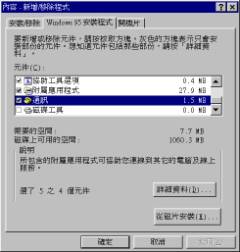
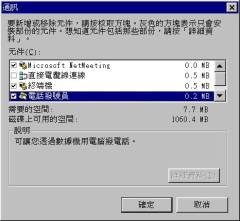
<圖一> <圖二>
3. 進[控制台]->[網路]<圖三>,選[新增]->[通訊協定]安裝 Microsoft 的 TCPIP 通訊協定。<圖四>
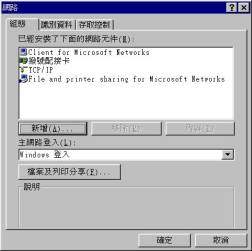
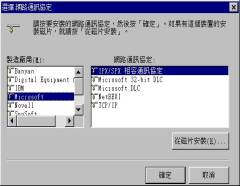
<圖三> <圖四>
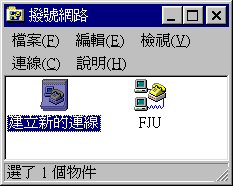
4. 由桌面選取[我的電腦]->[撥號網路],則會看到一個[建立新的連線]的 icon<圖五>。執行後會依次詢問:
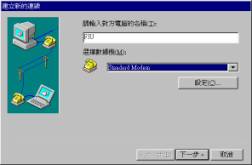
(1) 輸入對方電腦名稱及選擇數據機,我們輸入 FJU 做為對方撥接的代稱,並用電腦所偵測到的數據機為主<圖六>。當然你也可以依照自己申請的 ISP 給定特別名稱,如:Hinet.、Seednet.等。
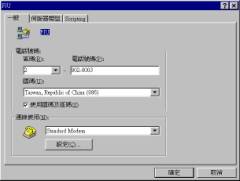
(2) 輸入對方撥接的電話號碼,本校學生請用 29085900,教職員請用 29067112。國碼系統設定值為中華民國台灣<圖七>。
(3) 第三個畫面只是再做一次確認<圖八>。
(4)
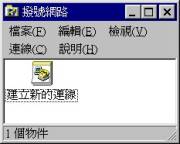
全部設定完成你會發現剛才的撥號網路中多了一項[FJU]<圖九>。
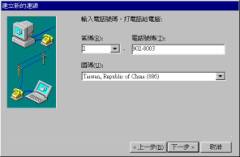
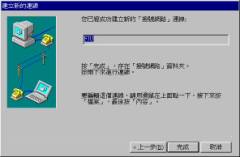
<圖五> <圖六>
<圖七> <圖八>
<圖九>
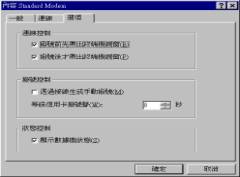
5. 輕點[FJU],使之反白,選[檔案]->[內容],會看到如<圖十>的畫面。選[設定]->[選項],在【撥號後才帶出終端機視窗】前打一個勾<圖十一>,按確定。對於部份使用 56 K 數據機的 ISP 或者是某些 ISP 公司則不用選【撥號後才帶出終端機視窗】,因為系統已幫使用者設好。
<圖十> <圖十一>
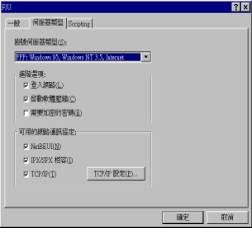
6. 回到[內容]的選項中再選[伺服器類型]<圖十二>。選[TCP/IP設定],我們使用【伺服器指定的 IP 位址】,原本第二項的名稱伺服器應也可以使用伺服器指定,但好像許多 PPP Server 這方面有些許問題,因此我們可以選擇【指定名稱伺服器位址】,並在[主DNS] 處輔大的使用者可以填上 140.136.247.252 ,填完後按下最底下的確認即可<圖十三>。
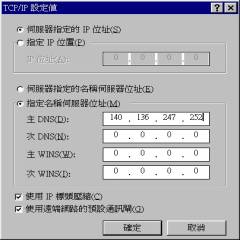
<圖十二>
<圖十三>
7. 所有的設定都做完後便可以進行撥號的動作,點兩下 [FJU] 執行它會出現<圖十四>的畫面,中間的 username 及密碼可以先不寫,只要電話號碼沒錯便可進行撥號<圖十五>。
8. 如果撥號成功則會聽到數據機傳來一陣尖銳的聲音,那是雙方的數據機在做 handshake 的動作,之後會出現如<圖十六>的畫面,我們輸入帳號及密碼之後會出現選項<圖十七>。
9. 在選中選擇 PPP ,則會出現亂碼<圖十八>,但不要怕,按[繼續],此時會出現登錄成功的畫面<圖十九>。縮小後會在螢幕下方的右下角出現一個數據機的小 icon,打開後會看到<圖廿>的資訊。
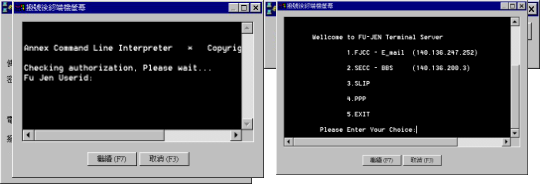
<圖十四> <圖十五>
<圖十六> <圖十七>
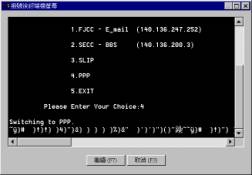
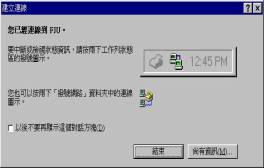
<圖十八> <圖十九>
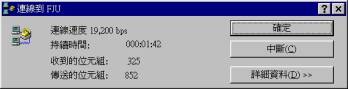
<圖廿>
10.這時候你已成功的連上網路,並由 PPP Server 處得到一個 IP Address,你可以由自己的電腦連上 Internet,就好像你在學校使用 Internet 一樣。到底我們拿到了那個 IP Address 呢?我們可以執行 Windows 中的一個命令 winipcfg (在 Windows 的目錄下) 得到<圖廿一>。
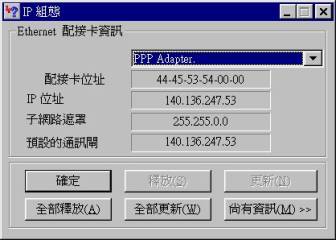
<圖廿一>
四、撥接使用者注意事項
使用 PPP 撥接是你在家上 Internet 的方法之一,Windows 95 在這方面做的很成功,其它的作業系統撥接 PPP 的方法請到網路上找尋相關文件。Win 31 的使用者必需先抓 Trumpet Winsock 來使用其中 TCPMAN 的撥接功能來完成。
如前面所提,在使用網路撥接時,數據機的速度雖然主導網路傳輸的快慢,但有一點必需要注意的是,真正在連接傳輸時的速度不一定就是你數據機的速度。這可分為兩個原因來說:
(1) 在兩方做 handshake 交談時就沒達到這速度:常常有很多人說,我的數據機是 33.6K 的為什麼連線時只有 32 K 或者是只有 28.8K 呢?而使用 56K 數據機的人更沒有看過連線時是以 56K 的速度,大都是 40K、45K 左右,這些都是兩方數據機在通訊協定溝通及本身數據機在設計時所使用的標準問題。
(2) 網路上的速度:當你使用 28.8K 的速度在傳輸時,28.8K 是指你所使用的 ISP 公司到你使用的電腦專線速度是 28.8K,但是當由你所屬的 ISP 到其它你欲連往網址的速度就不一定是 28.8 K,有可能更快,但更有可能更慢。因此在你下載或傳輸資料時會發現為什麼一秒只有幾 K 時,那大部份是正常的。
撥接使用者要多善用離線工作模式(Off-Line Mode)。離線模式是一種節省你撥接在網路上時間的方法,它的主要概念在於一次下載,分批閱讀。以讀信為例,當我們連線在網路上看信件時,電腦真正在傳輸的時間可能只有 2 分鐘,而你閱讀信件及回信的時間可能是 20 分鐘,對於撥接的使用者來說,你在網路上的時間只有 2 分鐘,但是確要花 22 分鐘的撥接費用,這似乎不太划算,因此現在大多的如瀏覽器、讀信程式、讀新聞群組程式都有提供離線閱讀的功能,主要是希望能一次將東西先全抓回到自己電腦處,將網路斷線之後,再一封一封慢慢閱讀回答。回答的信件也會先暫存在一個目錄下,等到最後再一次傳回到主機處,想想這不是省錢又利己的方式嗎?
貳、網路芳鄰
一、簡介
網路芳鄰是 Windows95 及 Windows NT 上所提供的一種網路資源分享服務,網路芳鄰可以將你使用電腦的目錄及印表機分享出來供大家使用,與 FTP 功能有些類似但仍有些許不同。
二、設定方法
網路芳鄰的設定方法很簡單,只要將[控制台]->[網路] 叫出
(1)
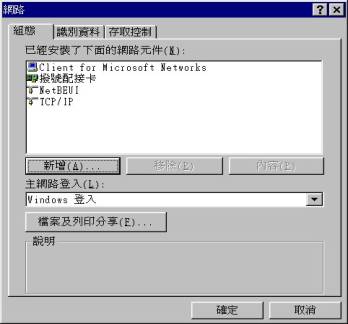
先檢查看看是否有 NetBEUI 通訊協定,如果沒有則比照前面文章,增加 TCPIP 通訊協定法一般;選[新增]->[通訊協定]->[MicroSoft] 選 NetBEUI。
(2)
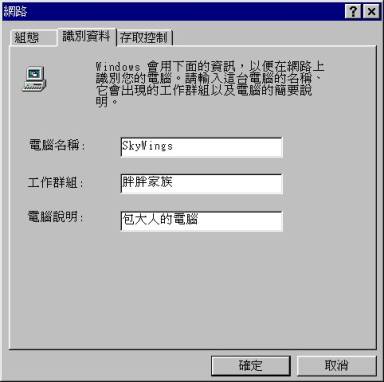
在網路設定的主畫面選擇 [識別資料],將一些你電腦的名稱及所屬群組填上。要注意的是,在同一群組�堶措q腦名稱不能有重覆的,否則會打架的。
(3)
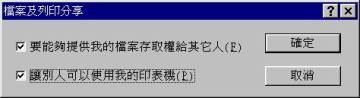
回到網路設定主畫面選擇下方的檔案及列印分享,將分享檔案及印表機前面打勾並按下[確定]。請你確定你要做網路芳鄰的分享,如果沒印表機或你印表不想拿出來分享的話,印表機處請不要打勾。
(4) 回到整個網路設定處,按下[確定],則系統會開始要求你放入 Win95 原版光碟片開始拷貝一些相關檔案。之後系統會要求重新開機,下次 Win95 啟動之後,你便可以分享你的資料給網路上的其它使用者。
要特別注意的是,你如果只想看到網路芳鄰上的電腦的話,你只需做前面(1)(2)(4) 三步設定即可,不用分享你的資料出來。
三、如何分享目錄及印表機
前面的方法只是將你的電腦設為可以使用網路芳鄰功能而已,如果要將自己的目錄檔案或印表機分享出來則必需做下面的動作:
1.
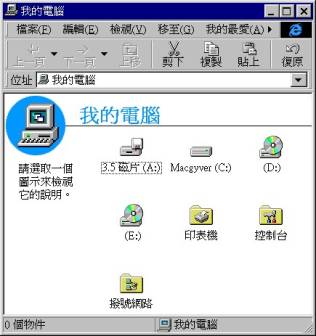
由主畫面選則[我的電腦],打開後選擇你要分享的磁碟機。
2.
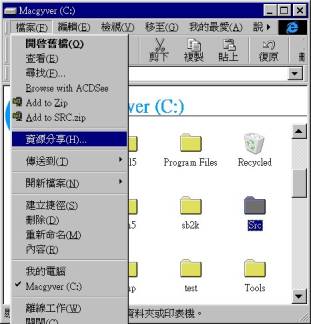
打開磁碟機,在你要分享的目錄上按一下,變成一個反白,再選主選單上的檔案選項,選【資源分享】。
3. 打開資源分享的功能之後,會看到資源不分享及資源分享的兩個功能。當然由名字來看,資源不分享就是不分享該目錄,而資源分享總共分為 3 大類:
(1) 唯讀:該功能是將目錄分享出來,但使用者只有讀取的權力,但沒有寫入的權力。當你選擇這項選項時,底下會出現一個密碼設定,你可以設定讀取的密碼,輸入完按下套用,系統會要求再確認一次。如果你不想設定密碼則直接變空白不要打字到密碼欄,套用確認時也是一樣,如此便不用密碼了。
(2) 完整:這個是可以讓對方有寫入的權力,同樣的密碼設定是同上面的方法一般。
(3)
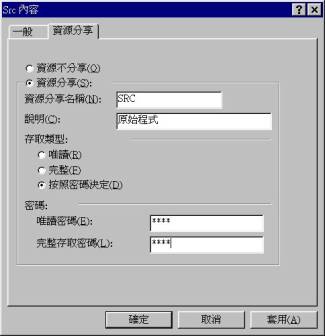
按照密碼決定:上面的兩個方法是將讀寫的功能各別獨立出來,而本項功能是將讀寫功能依照密碼決定。
4.
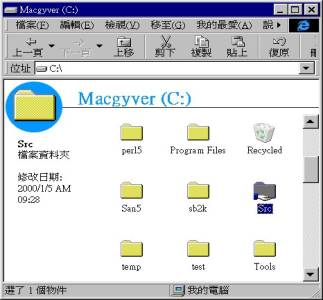
選擇套用之後,你會看到你剛剛選擇的目錄變為一個有手托住的圖式。
四、如何使用網路芳鄰服務
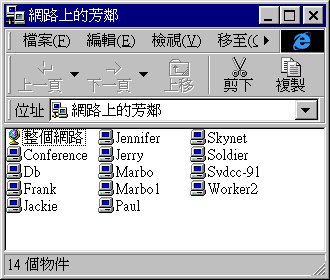
在 Windows 95 主畫面中,選取網路芳鄰的選項,打開它,你會看到與你在同一群組的其它有分享目錄檔案的其它電腦。而『整個網路』是與你在同一個 Router 下的其它網域。
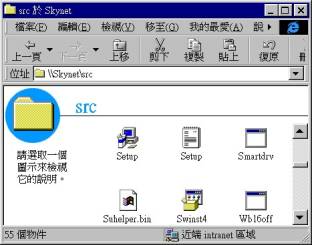
你可以選擇自己的電腦,選取之後,打開它,你便可以看到你所分享的目錄,再選擇目錄之後,你便可以看到分享目錄中的檔案了。
印表機的分享設定方法與分享一個目錄是相同的。在使用網路芳鄰時,對方若有分享印表機出來給你使用的話,你可以
(1) 由『我的電腦』中選取『印表機』。
(2) 選擇『新增印表機』,此時要記得是選【網路印表機】。
(3) 選擇對方的電腦名稱及印表機名稱。
(4) 系統會要求你放入 Win95 原版光碟片做檔案拷貝。
(5) 完成後,會增加一台網路印表機。
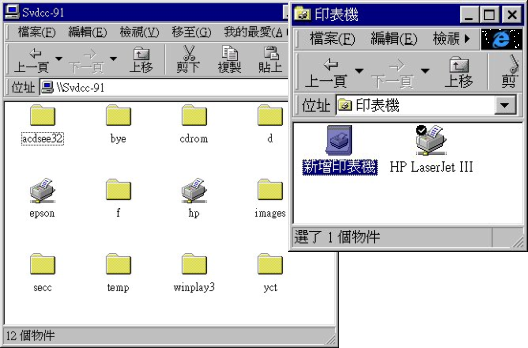
如此日後便可以透過網路來印表機。這對小型網路使用的公司或單位是很適合的。
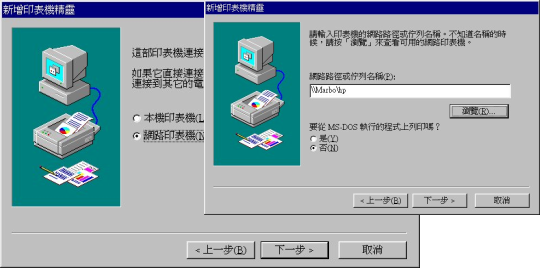
五、網路芳鄰跨越 Router
就一般正常的網路芳鄰來說是無法跨越 Router 的。這也就是說我們無法看到其它網域的電腦。解決這個問題必需使用到 WINS (Windows Internet Name
Service)。只要我們找到一台 Windows NT Server 上面架設 WINS Server,將在網路選項中的 WINS 設定指向該台 WINS Server,如此便可透過 WINS Server 來做資料 table 的交換。在早期我們是使用 LMHOSTS 來做,而現在 MS 是使用 WINS 來達成,至於 WINS 如何做到的,請詳見 Windows NT 的書籍。
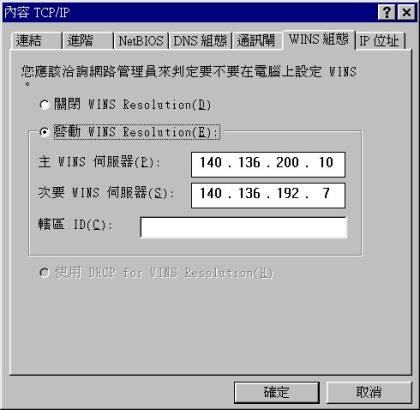
六、網路芳鄰的注意事項
在對許多人看網路芳鄰是以為與 FTP 相似,但事實上仍有些許差異。如果網路芳鄰不設定密碼與 FTP 的 anonymous 雖然相像,但是網路芳鄰只能對目錄做讀和寫的設定,但是 FTP 確可以依使用者不同做不同的設定。
另外,在 UNIX 文章中我們有提到 Windows95 是一個假的多工,而 Windows NT 與 UNIX 是一個真正的多工系統,在使用網路芳鄰的時,你的電腦的 loading 會受到對方截取你的電腦中的檔案而增大。
在設定網路芳鄰時,對於自己分享出來的檔案最好用密碼保護一下,不要隨便就公開出來,這樣對自己電腦的安全會有比別人高的危險,使用者該注意這一點。
一、
簡介
二、
本篇文章是簡單的介紹UNIX
作業系統,因為目前在網路上,UNIX 系統仍是最自由及最容易開發的系統。我們在網路上看到及使用的如 E_Mail、BBS或其它網路服務大都是在這套作業系統上開發而成。雖然這一兩年有
NT 慢慢的取代在做這些服務,但在學術單位中,由於金錢及系統開發的自由度看來,UNIX
仍是一隻獨秀。
在本篇文章的後半段我以大家常用的
DOS 指令做為比較,希望能使一般人能了解這套網路上最常見的作業系統。但如需對
UNIX 系統有更深一層的了解,請參閱本中心楊志田老師所著之「DEC
OSF/1 UNIX 作業系統手冊」。
UNIX 的歷史在這我不願花空間去介紹,各位可以到坊間的書局或網路上查看。在此要強調的一點是
UNIX 發展到現在為止,每一家公司都會依其公司硬體需求而專門發展一套專門適用的
UNIX 系統。以 Sun 公司來說,依其公司所出的硬體設備來說就有 SunOS 及 Solaris 兩種
UNIX 作業系統,DEC 公司有 Ultrix 及
OSF/1,IBM 公司有 AIX,而其它的各公司都有開發專門之
UNIX 系統。而在一般 PC 環境下我們常看到的是 Linux 及
FreeBSD。但是不管是那一套,他們都是 follow
SYSTEM V 標準的 UNIX 系統而發展出來的,因此在下面文章中的指令在大多數的 UNIX 系統上都適用,只有在參數上有些不同及執行結果有所不同,或依其各系統增加了許多指令。使用者最好是能直接閱讀該
UNIX 的手冊或線上輔助說明而得到更正確的使用方法。
二、系統核心及系統功能
UNIX
不像 DOS 只是個單工單人的作業系統,也不像 Win95 是個單人假多工的作業系統,UNIX 是真材實料的多人多工系統,在同一時間內,系統中可以有上百個使用者及程式同時存在執行,像
BBS 系統就是一例,這就是 UNIX 的特色。而在系統硬體需求上,它也不像 WinNT 需要龐大的硬體設備才能維持系統運作,多個 CPU 也是可以使用。而 X-Window 是
UNIX 系統中的 Windows 介面,畫面及能力絕不輸微軟的 Windows 系統。電影侏儸紀公園中,顯示公園的平面圖的視窗介面正是 UNIX 系統所做出來的。
在系統核心上,不像 DOS 都是寫在
IO.SYS、MSDOS.SYS、COMMAND.COM 中,而其它的設備必需外掛驅動程式。在
UNIX 系統中是將你系統所需之設備程式自行組合到系統核心(kernel)程式中,而如果有新增加的,則重新編譯核心程式即可,因此我們可以自行選擇我們要的或我們不需要的設備程式,然後編譯我們所需的核心程式。而因為是多人使用的系統,UNIX
系統在每個使用者登錄之後再加上一個環境程式,我們稱為
Shell (殼)因應不同使用者的需求。Shell 有很多種,一般常看到的是
sh,當然你可以依系統所提供的其它
shell 而自行更換,如 csh、tcsh、bash
等。
因為 UNIX 是多人多工的系統,因此在管理上就會有一個如
WinNT 的
Administrator的系統管理員;在
UNIX 中權力最大的帳號只有一個,那就是
root,整個系統都可以由 root 這帳號來管理。其它的某些使用者在經過 root 做系統設定後,經過命令變身之後也可以成為暫時擁有 root 權力的帳號。因此,對系統管理員來說, root 的密碼必需要小心保護,不可以隨便讓人知道,最好是定期更換,以免系統慘遭攻擊而毀之一旦。
三、字母大小寫問題
在
DOS 、Windows或其它作業系統下,是不分英文字母大小寫的;而在 UNIX 系統下英文字母大小寫則是不同的,幾乎所有的命令都是小寫。所以在 UNIX 的作業系統上操作時一定要注意英文字母的大小寫。舉例來說,mkdir 指令打成 MKDIR 、Mkdir、Mkdir….或其它的任何組合型式都是不能執行的。
四、檔案名稱命名原則
DOS --- 分主檔名和副檔名;主檔名最長可
8 個字元,副檔名最長可 3 個字元。主副
檔名間用'.'格開;並且有些符號不可使用。
例:diskcopy.com
UNIX -- 沒有太多的限制,連空白都可以使用。Win95
的長檔名明顯的就是由 UNIX 啟
發而來的。
例:cern_httpd.3.0.tar.gz
五、目錄架構及檔案系統
在
UNIX 系統中與 DOS 及 Win95 最大的不同是它沒有磁碟機的概念,只有目錄的概念。在
DOS 或 Win95 中,我們的磁碟都會被分成 A,B,C,D,E…..等名稱,比如說一顆
4.3 GB 的硬碟被分成四塊區域,那就要用
C、D、E、F
來代表,因此在整個目錄架構看來是類似如
D:\WINDOWS\COMMAND 這般。而在
UNIX 中沒有磁碟機的概念,只有目錄概念,不管是一整顆磁碟或一個分割區,我們都可以使用設備檔名稱及掛上目錄名稱來表達,比如說同樣一顆
4.3 GB 的硬碟被分成四塊區域,我們可以用
/、/var、/home、/var/news/spool
這樣方式來表達這四個分割區,這樣看起來有系統多了。
另外,注意到 UNIX 系統中目錄的方向是
“/”,而 DOS 或
Win95 則是 “\”。
DOS
下使用的是 FAT 這檔案系統,Win95 下可以使用
FAT 或 FAT32,而各家 UNIX 都會有自行的檔案系統,以
FreeBSD 來說有 UFS,而 Linux 是使用
EXT2FS,因此不同家的檔案系統是互相讀不到的,除非外掛了其它的檔案系統程式在系統核心中。不過在
UNIX 系統中可以使用 NFS 來互相掛上其它
UNIX 系統的目錄。
另外,在 UNIX 中有一點是與
DOS 或 Win95 最大的不一樣的是,被你刪除的檔案是無法使用如 DOS 的 undelete 或
Win95 的資源回收筒再將它恢復的。因為
UNIX 是一個多人多工系統,想想,有多少人在同時的寫著同一塊磁碟的位置。因此在使用
rm、rmdir 的刪除指令時要特別注意。
在 DOS 中每個檔案及目錄都有其屬性(R:Read,
H:Hidden, S:System, A:Archive) 等四種。在
UNIX 系統中檔案及目錄的屬性有(R:Read,
W:Write, X:Execute) 三種。而因為是多人使用的作業系統,又可以依其使用者再分類為
User(Owner)、Group、Other 的三群。使用者可以查看
chmod 這指令來做進一步的了解。
六、命令執行方式及求助
舉例來看,在 UNIX 系統中,我們要看現在的目錄中有那些檔案,我們可以下達
ls -la 的方式來做。其中 ls 就是如同 DOS 的
DIR 一般,是個命令;而 –la 是兩個參數,一個是 l ,作用是看詳細資訊,一個是
a ,是看隱藏檔,而 – 就像 DOS 中的
/ 一般。
在 DOS 中,你想查看
DIR 的命令說明,可以使用 dir/? 或 help 的方式來查看該指令的功能及各參數的意義;而在
UNIX 系統中,你想查看 ls 這指令的話,可以使用 ls –h 或
man ls 就可以達到。man 就是如同 DOS 的
help 功能一般。對於剛使用 UNIX 的新手來說,man 可以給你許多幫助的。
七、基本命令比較 (註一)
DOS(Win95)--- UNIX ----------------- 命令註解------------------------
HELP man 線上求助
DIR ls
顯示目錄及檔案
COPY cp
拷貝檔案
TYPE cat
顯示檔案內容
REN mv
更改檔名或目錄名稱
MOVE mv 搬移檔案
DEL(ERASE) rm
刪除檔案
MD(MKDIR) mkdir 建立目錄
CD(CHDIR) cd
更換目錄
CD pwd
顯示目前所在目錄
RD(RMDIR) rmdir 刪除目錄(但目錄要空的)
DELTREE rm –r 刪除目錄(目錄不需空的)
CLS clear 清除螢幕
DATE date
顯示日期時間
PRINT
lp
將檔案送到 queue 中列印
COMP diff
比較兩檔案不同處
EDIT vi
編輯檔案
FIND find
找尋
<註二> grep 找尋檔案中的字串
SORT sort
對資料進行排序
ECHO echo 產生訊息到標準輸出設備
XCOPY/S cp -R 連同子目錄一齊拷貝
MEM/C
ps
目前正在 run 的 daemon
ATTRIB chmod 設定檔案屬性
MORE more 一頁一頁顯示檔案內容
DIR/S du 計算某目錄內的檔案大小
SET set 查看現在系統的環境參數
ALT+CTRL+DEL reboot 重新開機
CTRL+BREAK ctrl+c 中斷一個 process
w 查看系統 loading
chown 設定檔案擁有權
mail
信件服務
talk <user> 線上即時交談
wall
顯示訊息到一個或多個終端機上
write <user> 將 message 傳給某個 user
who
顯示目前線上的使用者
passwd 設定密碼
CTRL+z suspend
一個 process
bg 將 process 放在背景去做
fg 將 process 拿回到前景執行
at
產生一個定時執行的 Batch
sh
Run a shell script
kill
砍掉一個 process
df
顯示目前所安裝的設備
whoami 我是誰
mount 掛上一個 device
umount 拿掉一個 device
whereis 找尋檔案所在目錄
chsh 更換所使用的 shell
quota 查看使用者所能使用的硬碟空間
cc C
Compiler
wc 計算字元、字、句的個數
spell 檢查拼字(Windows Office 中有)
shutdown 關機
月曆 cal 月曆
捷徑 ln 捷徑
(註一)
因為
UNIX 的版本不同,在此所列的命令有些只是具有雷同功能,並不是完全一樣。此外,有些命令後面必需要加參數,你可利用各線上求助指令來查詢正確的用法。
(註二)
在 Windows 95 的檔案總管中有類似的功能
八、網路用命令
Win95 ----- UNIX ----------------- 命令註解------------------------
telnet telnet 遠端連接
ftp ftp
遠端檔案存取
ping ping 測試節點網路 TCPIP 功能是否啟動
winipcfg ifconfig <interface> 查看網路卡設定
rlogin 使用遠端登錄
nslookup 查詢 FQDN
finger 查詢對方 user information
traceroute 查看經過那些 router
九、UNIX 上常用的應用軟體
(1)
編輯類:pico,
emacs, joe, jove, ve
(2)
讀信件類:elm,
pine
(3)
其它:ncftp,
tin, sz, rz, gopher, lynx
(4)
(註三)
在此大部份的軟體皆是
shareware,自行取回後依不同系統 compile 後
安裝即可使用。
壹、
Telnet
一、
前言
Telnet 俗稱遠端連結,是 TCP/IP 中的一項服務,只要有 support TCP/IP 通訊協定的作業系統都可以透過 telnet 連往其它的主機。
二、
語法
telnet <IP Address><port> 或者是 telnet <FQDN>
<port>
例: telnet 140.136.247.245
telnet bbs.svdcc.fju.edu.tw
<port>
是指 TCP 服務中的某一個 port,可以想像是一種 channel。一般 telnet default 的 port 為 23
三、
功能作用
1. 使用 telnet 連上遠端的主機時在網路確定你目的地的 IP Address 或 FQDN 是正確的話,則連接到對方主機。此時會出現要求你輸入帳號及密碼,正確無誤後便可登錄遠端主機了。
2. 若在連線中可按 CTRL+] 回到 telnet 提示符號 telnet>,鍵入?可以查看 telnet 可用命令。
3. 整個 telnet 連線,本端電腦為 local(client)端,而遠端電腦為 Server 端,Server 端是由一個 telnetd 的 daemon 來接受 client 端的 telnet 要求,但這 telnetd 程式可以改寫。像 bbs.svdcc.fju.edu.tw 這 BBS 站在你鍵入 telnet bbs.svdcc.fju.edu.tw
不會詢問你帳號和密碼就直接就進入 BBS 系統了;這就是將 telnetd daemon 改寫了,不管怎麼改,使用 telnetd daemon 來接受 telnet 的要求原理是不變的。
貳、
BBS
一、
簡介
BBS (Bulletin Board System) 俗稱電子佈告欄,是 TANet 上最受歡迎的一項網路服務,使用者可以連到 BBS 站上觀看討論群參與討論、與網友聊天,也可以使用 E_mail 與站上或站外的朋友連絡。而在學校行政事務處理上,因為 BBS 的便利,校方也多用這個服務做為學校與學生之間的溝通管道。因此 BBS 站在 TANet 上是雨後春筍般的興起;目前在台灣約有兩三百個 BBS 站。
二、
BBS 版本
BBS 程式在網路上到處可以取得,一般的使用者只要自己架個 UNIX 的 Server 便可架設 BBS 站。台灣早期是由中山大學及交通大學資訊工程系發展。中山大學依PirateBBS修改,而交大資工依 Eagle BBS 修改為中文版的 Phoenix BBS 則是最受歡迎的,早期許多 BBS 站都是使用 Phoenix 4.0 架設而成的。因為 BBS 的 source code 在網路上隨手可得,許多 BBS 玩家又將這早期的 BBS 程式做修正,成為更 friendly 的使用者介面,使 BBS 邁向另一個新紀元。
目前在網路上較有名的 BBS 版本如下表,你可以在
ftp://ftp.svdcc.fju.edu.tw/OS/UNIX/bbs
中找到
|
版本 |
發展單位 |
特色 |
|
Phoenix
BBS |
交大資工 bbs.csie.nctu.edu.tw |
記憶體配置良好, 程式小, 但不花俏,部份功能不足,但好用 |
|
FireBird
BBS |
中正資工 bbs.cs.ccu.edu.tw |
由 Phoenix BBS 4.0修正而來的,多了許多功能.輔大美少女夢工場 BBS 也是使用該版 |
|
Formosa
BBS |
中山計中 bbs.nsysu.edu.tw |
由 PirateBBS 所發展出的另一類型的 BBS. 目前有支援 client-server 的功能 |
|
Palm
BBS |
台灣計中 bbs.ntu.edu.tw |
由台大自行開發,該站有自己的特色 |
|
Power
BBS |
中華大學 pbbs.chpi.edu.tw |
是 TANet 最早使用 Client-Server 概念的 BBS 站 |
|
Pivot
BBS |
中興計中 bbs.nchu.edu.tw |
由 Eagle BBS 修正而來 |
|
Secret
BBS |
大同資工 |
由 Phoenix BBS 3.0 修改而成 |
|
Maple
BBS |
清大資科 bbs.cs.nthu.edu.tw |
該版的記憶體配置方法更好,但不易安裝 |
|
SOB
BBS |
|
由 Maple 修改的 BBS , 保留了 Maple BBS 的特色,但更為花俏 |
|
Napoleon
BBS |
交大工管 |
本版是在 Linux 上發展出來的, 將 Phoenix, Secret, FireBird BBS 的優點保留, 適合 Linux OS |
|
Feeling
BBS |
中正計中 bbs.ccu.edu.tw |
由 Pivot BBS 改來, source code 需經中正計中同意才可使用 |
|
Apolo
BBS |
交大資科 bbs.cis.nctu.edu.tw |
由PhoenixBBS修改而來,使用vitual terminal概念 |
三、
如何進入 BBS 站
進站的步驟依新站友及舊站友分為兩種,但都得先看到類似下面的歡迎畫面(歡迎畫面每個站都不一樣)
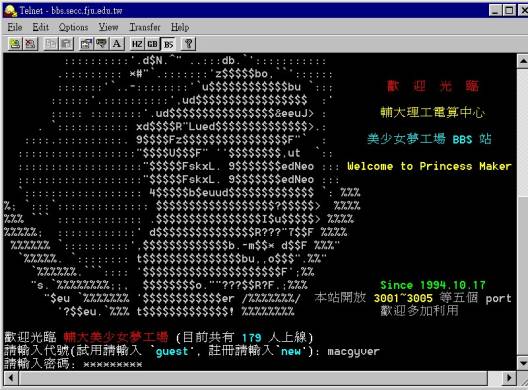
1. 第一次進入 BBS 站
因為你是第一次進入該站,該站一定沒有你的相關資料,請你在輸入帳號那輸入 “new” 做第一次的註冊登錄,系統則會會詢問下列問題
(1) 你要取的代號:只能用英文,所以你要取一個你記得住的字,但當你碰到一個大站時,可能已經有了兩三萬人註冊了,你所取的代號可能有人用了,此時系統會要求你再取一個,直到沒有重覆止。
(2) 密碼:當你設好代號之後就會要求你設定一個密碼,你要選一個好記的,系統會問你兩次,第二次是做確認你第一次輸入的密碼。輸入的密碼在營幕上是看不到的,否則就不叫密碼了。
(3) 匿稱:在這個 BBS 站上所有的 nickname,比如說「我是天才櫻木花道」、「無力的超人」….等皆可
(4) 真實姓名:這是給站上做資料查詢用的,除了站長外,一般使用者看不到。
(5) 地址、電話:同上,也是給站上管理用的。
(6) 電子郵件信箱:這是非常重要的一點,因為現在大多數的 BBS 站都會發一封電子郵件來確認你的真實身份,若是 BBS 系統發的確認信你未回信或者是你寫錯電子郵件信箱而導致你自己本身收不到 BBS 所發的認證信,你將無法成為站上的合格使用公民,你會得不到該站所提供的許多服務,如 Mail、Talk…..等。
2. 第二次以後
第二次以後上站就用你第一次註冊所取的代號即可,在你回了 BBS 的系統確認信之後而且註冊滿三天之後,你將會得到大部份的服務和功能。
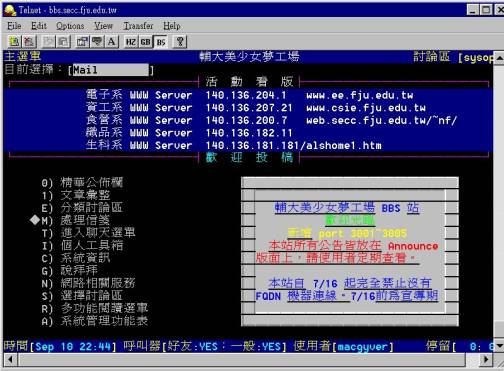
四、
使用說明
因為 BBS 有許多版本,在使用上必定會不同的,這好像你坐不同的汽車,雖然都是 2000 cc 的車,但是不同廠牌會有許多不同的功能。因此你必需到 sysop 版或者 announce 版看看使用說明及這個站的一些規定。這點是非常重要的,為什麼新手註冊要三天才開放權限的原因也在此。
BBS
的 help 寫的非常好,這在那個版本都一樣,當你有使用上的問題時,請先自行查看 help 來解決。本文在此不對功能鍵做介紹。
五、
特色說明
1. 討論群(版面):是 BBS 最大特色,在 TANet 上的 BBS 討論群為 tw.bbs.*,目前約有兩百多個討論群;從電腦到休閒各種都有,上 BBS 的網友可以透過這討論群與其它各地(包含國外)的上站者一同討論著相同的主題。真是所謂秀才不出門能知天下事的最佳寫照。
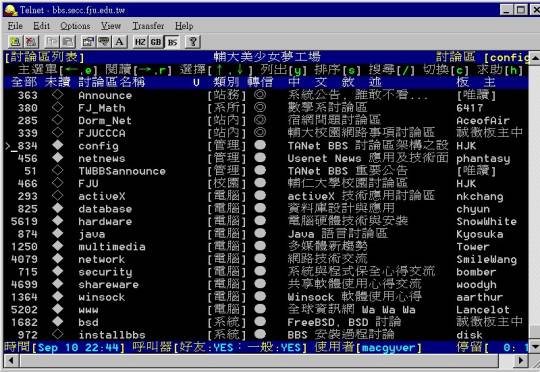
2. 精華區:在前面所說的討論群中常常會有一些比較具有收藏性的文章,有的是問題的解決方法,有些是別人的經驗,這些文章如果在一段時間被系統砍信砍掉了就十分可惜了,因此在 BBS 站中都有精華區的存在,將在站上好的文章搜集起來,分門別類存放,通常都由版主來擔任這些工作。
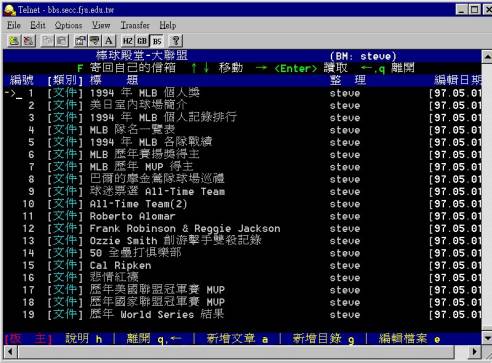
3. Mail:在 BBS 中也提供了電子邸件的功能,除了能寄信給站內的使用者之外,合格的使用者也能透過 BBS 的帳號寫電子郵件給非本站的人。
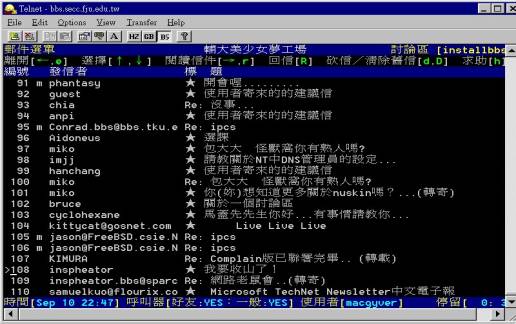
4.
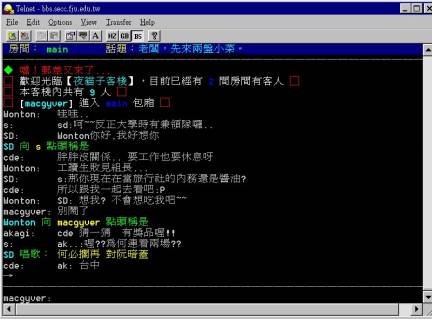
聊天:這是 BBS 為什麼受歡迎的最大原因,在網路上因為大家彼此都見不到面,透過網路與對方對話,不會受到時間空間的限制,有如打電話一般。雙方可就自己喜歡的主題共同談談自己的看法,也可以互換心得。聊天有兩種,一種是一大堆人到聊天室分別開包箱的天南地北的聊,另一種是一對一的 talk;使用時希望各位使用者要自我節制控制時間,畢竟 BBS 的功能不光在這項而已。
5. 網路遊戲:這也是 BBS 的附屬功能之一,能夠連到許多遊戲的站,如象棋、橋牌、麻將..等,有許多 BBS 站將這功能關掉。輔大理外民電算中心也不開放這功能。
六、
注意事項
BBS 因為架設容易,許多人就自行開設了 BBS 站;但 BBS 本身也因為太過於自由而導致一些管理的問題出現。前陣子有人寄信到美國白宮說要暗殺柯林頓總統,這信就是由 BBS 所發出的,由 BBS 演生出來的問題還不止於此,有許多人以為在討論群因為看不到本人就發放所謂的黑函做人身攻擊,甚至在網路上販賣大補帖從事非法事情,其實司法界已注意並正在處理這些問題。前陣子就有人在網路上賣大補帖的,賣軍火的被抓。因此有幾件事希望使用者注意:
1. 網路上只要你上線,事實上都有資料可供查詢,你在網路上所做的一切動作,在系統中都有記錄,千萬不要有僥倖的心態。
2. 在參與討論時,千萬不要只回答一些無意義之言詞,或者用挑釁的文字回答,尤其在問問題時,更忌諱使用 As title 這樣的文章內容。在發問一個問題前先看看前面是否有同樣的文章出現過,也先找一下精華區看看有沒有你要的答案。
3. 網路上犯罪與一般犯罪是一樣的,可能還會加重刑罰。雖然憲法保障言論自由,但不能因此就亂說,在沒證據下這會構成毀謗。最近因網路上言詞問題而引起的法律糾紛愈來愈多,別因為自己一時的衝動而惹上麻煩。學生有時因為對於老師處理成績的不甚滿意或者是師長在事務上的處理標準有不同看法,而在網路上做言辭批判或不當言論,這些有時在法律上都可以構成犯罪的事實,在你無法舉證的情況下對於學生只會有壞處沒有好處,何況你有什麼空去打官司。因此若沒有確切的證據,在網路上的言辭千萬要注意,不要太衝動。
4. TANet 是學術網路,禁止商業行為及猥褻的文章,TANet 上的使用者受到「台灣學術網路公約」的約束,而本校的 BBS 也受到「輔仁大學 BBS 站管理辦法」的約束。凡是所有在輔仁大學內成立的 BBS 站都必需受到各所屬電算中心的督導。而各 BBS 站可能有其自行的站規處理。
5. BBS 的功能及對你的幫助是非常大的,但絕對不是聊天而已,使用者需自我節制,學生不要為此而誤了學業。另外網路上因為見不到雙方的面,有時說話聊天的可信度你必需自己判斷,有時甚至有無聊的男生在網路上男扮女與人交談,你應有判斷能力,不要一頭熱。
6. TANet 上特別著明,學術網路是非營利事業,因此千萬不要拿 BBS 上的版面 post 一些廣告信件,在現在 TANet 上的共識,碰到此種 user 是一律以停權甚至是砍掉帳號做為處罰,使用者必需注意。
七、
輔仁大學理工外語民生學院電腦中心美少女夢工場 BBS 站
本中心的 BBS 站是輔仁大學第一個成立的中文 BBS 站,在 1994 年 10 月 17 日開站。本中心 BBS 站的網址為 bbs.svdcc.fju.edu.tw,IP address 為 140.136.200.3。使用 telnet 連線會直接進入 BBS 站畫面。
目前本站上有四百多個 TANet 上及本校專用的討論區,站上的資訊非常眾多完整,與 TANet 其它 BBS 站有做討論群的連線轉信,使用者可以在本站找到許多有用的文章及資料,歡迎前來光臨使用。
壹、電子郵件簡介及
mail 介紹
一、
電子郵件 (Email)
看過電影 Mission Impossible 嗎?片中湯姆克魯斯使用電子郵件與 Max 軍火販子連絡的情節我想看過的人一定映象深刻。Email (Electric Mail) 是一個網路上最被常常使用到的一項服務。它可以讓你在數分鐘之內將一封信件傳至到全世界任何有上 Internet 的地方,若你的朋友正在線上的話,則你可以非常快的就得到回信了。因此不但在學術界 Email 被注重,而它的時效性也使得它在工商業界快速的發展。
E_mail 在網路上是遵循著 SMTP (Simple Mail Transfer
Protocol) 這通訊協定,在 TCP 中是使用第 25 個 port。
二、
UNIX 上收發信的軟體
在 UNIX 系統中是使用 sendmail 這 daemon 來處理電子郵件的收發,而一般使用者可以利用 UNIX 原本附的 mail 這程式來收發 Email。但 mail 這工具程式不太 friendly,因此一般新手不是很喜歡使用。因此在這�堳媊釣洏� pine 或 elm 來幫助你。(註:許多工作站上使用 cpine ,其實就是 pine 的中文版)。
三、
Email 的表達法
一般 Email 的表示法為 <username>@<domain
name>,@ 我們唸 “at”
例: foo@some.where.in.there
而一般都是用 Domain Name 來表達你 Email 所在機器位置,可不可以用 IP Address 呢?可以,但沒有什麼人在用。IP Address 的寫法就不同於上面的 Domain Name 的寫法,依系統不同有不同的寫法,但常見的是下面兩種。
例: foo@[140.136.200.200] 或 foo@\140.136.200.200\
四、
信件的主體
一封信的內容本身除了文章之外,必需有下列的額外內容資料
(1)
From:寄信者
(2)
To:收信者
(3)
Subject:信件主題
有些收發信程式還可以多其它選項,等碰到之後再說
五、
mail 的一般用法
雖然 mail 不是很好用,但還是要稍微說一下;你可以在你的提示符號下鍵入 mail,則你會看到類似下面的畫面
例一:
$
mail
No
mail for macgyver
上例代表沒有信件
例二:
$
mail
Mail
version 4.0 Fri Oct 14 12:50:06 PDT 1994 Type ? for help.
"/usr/spool/mail/macgyver": 1 message 1 new
>N 1 secc2007@fujens.fju.edu.tw Wed Jul 23 15:22 19/819測試
&
上例代表有一封新的信(沒讀過的信, 用 N 表示),你可以選擇 1 來看信的內容。
例三:
$
mail
&
?
上例可以看到 mail 可用的命令,是個 help
mail 的 help 因各作業系統不同而有不同的命令可用,因此你必需自行試看看。
六、
先將信寫好再寄
利用 mail �堶悸漸\能可以寫信,但實在是很麻煩,一般使用者常會被命令搞混,在這�堣雯苳@個比較好用的 mail 寄信方法。
先將我們要發的信件內容使用我們熟悉的編輯器先編寫好,假設為 fo.txt;而我們想將信寄給 foo@somewhere.in.earth。則我們在提示符號下,用下列的語法即可寄信
mail –s
<subject> <user> < <filename> 即可
例:mail –s “How Are you ? “ foo@somewhere.in.earth < fo.txt
則你可以將 fo.txt 的信件內容寄給 foo@somewhere.in.earth 而且主題為 “How are you ?”。同理,你可以用這個方法寄一個 ASCII 的檔案給對方。
七、
退信
在某些狀況時會有退信的狀況,當然原因與一般我們寫信一樣,通常兩個原因是最常見的:User unknow 或 Host unknow,這時候你要去檢查一下是否是 username 打錯了(通常是大小寫出問題),對方的 Domain Name 是否打錯字(可能打錯字或根本當初抄錯)。底下放兩個例子。
例一:User unknow
From: Mail Delivery Subsystem
<MAILER-DAEMON@alpha.secc.fju.edu.tw>
To:
macgyver@alpha.secc.fju.edu.tw
Subject:
Returned mail: User unknown
<略>
... while
talking to sparc20.secc.fju.edu.tw.:
>>>
RCPT To:<mac@sparc20.secc.fju.edu.tw>
<<<
550 <mac@sparc20.secc.fju.edu.tw>... User unknown
550 <mac@bbs.secc.fju.edu.tw>...
User unknown
上面的例子是系統送信到對方主機時,對方主機回應沒有這個 user “mac”。
例二:Host unknow
From: Mail Delivery Subsystem
<MAILER-DAEMON@alpha.secc.fju.edu.tw>
To:
macgyver@alpha.secc.fju.edu.tw
Subject:
Returned mail: Host unknown (Name server: bss.secc.fju.edu.tw: host
not found)
<略>
550
<macgyver@bss.secc.fju.edu.tw>... Host unknown (Name server:
bss.secc.fju.edu.tw: host not found)
上面的例子是系統 query Name Server 之後跟本不認識 bss.secc.fju.edu.tw 原來是寫錯了,應是 bbs.secc.fju.edu.tw 才對
八、
mail 常用的一些個人檔案
(1)
.signature:簽名檔,可以在信件的頭或尾加上簽名檔。
例:
alpha:~$ more .signature
Tung-Ming Pan (BIG5:潘東名) MacGyver
------------------------------------------------
Computer Center of Science & Engineering College,
Fu Jen Catholic University
510
Chung-Cheng Rd, Hsin-Chuang, 242, Taipei, Taiwan,R.O.C.
E_mail:foo@somewhere.in.earth
(2)
.vacation:當你度假時或你希望在收到信之後回對方一封信,可將信件內容寫在�堶情C有些系統這檔案叫 .vacation.msg
例:
mbox:~$more .vacation.msg
給寄信給我的人:
我的 Email address已經由 foo@mbox.secc.fju.edu.tw
改為foo@alpha.secc.fju.edu.tw 請寄新的 mail addres
給我. 這個帳號將在一個月之後無效
(3)
.forward:轉信,當系統收到信之後將它轉到另一個 Email Address。不同的系統的 .forward 語法會有不一樣的寫法。
例一:當要做 vacation 時的寫法
mbox:~$more
.forward
\macgyver,
“| vacation macgyver”
例二:轉寄給另一個 mail address
mbox:~$more .forward
"| mail foo@alpha.secc.fju.edu.tw"
貳、
pine (cpine)介紹
一、
pine 是什麼
pine 是 UNIX 上一種收發信的工具程式,國內有人將一些文字敘述翻譯成中文於是就叫它 cpine,事實上只是在顯示的語系不一樣,功能是一模一樣。
Pine 除了具有比較友善的收發信件的介面之外,它還可以用 attach 的方式整批的將非文字檔寄出(包含圖形、影像、聲音、執行檔….等),非常好用。
二、
pine 的使用說明
(1) 主畫面
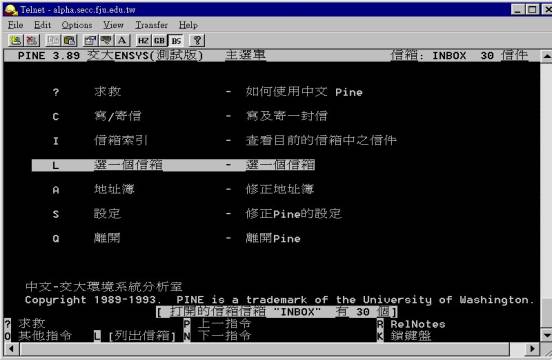
在提示符號打 pine (或 cpine),則會進入 pine 的主畫面<圖一>。本例以本校學生可以使用的 cpine 為主要說明。
<圖一>
很簡單吧,有什麼問題按?就可以得到解答,而所有的命令都寫在螢幕下方,主選單利用方向鍵移動游標即可,按 Enter 鍵便是執行。
在這�堶n先說明一個信箱 (Folder) 的概念,在 pine 及 elm 中都可以將信件儲放在一特定的 folder 中,它的好處是可以不用將一大堆的信都全部擠放在 INBOX 這 folder 內,而可以依照來信者的姓名或者信件的種類來分類,說白話一點與目錄的概念相同啦 !!
(2) 寄信
選 C 寫/寄信之後會看到下面<圖二>的畫面
1. To : 寫收信人的 E_mail address,可以寫很多人哦。
2. Cc: 這封信還要寄給那些人。
3. Fcc: 要將寄出去的信存放到那一個 Folder 中。本例中是放到 sent-mail 這 folder 中。
4. Subject: 信件的主題
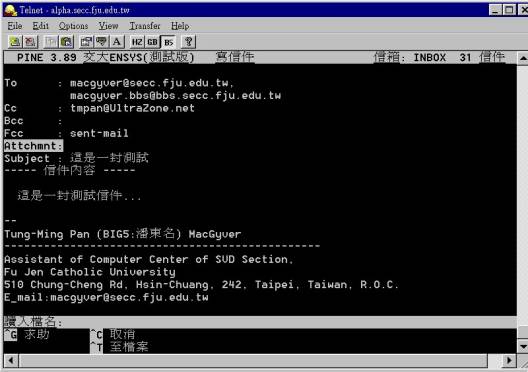
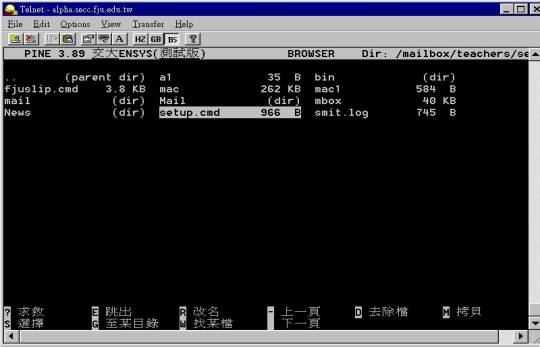
5. 如果按 CTRL+R 可以切換這信件的 header,可以試看看按下後會多一個 Attchmnt 的欄位,如果你要寄 MIME 格式的信件可以在此按下 CTRL+J附加檔案。此時系統會問你檔案名字<圖三>,你可以按 CTRL+T 去選檔案<圖四>。選完檔案之後給個說明之後即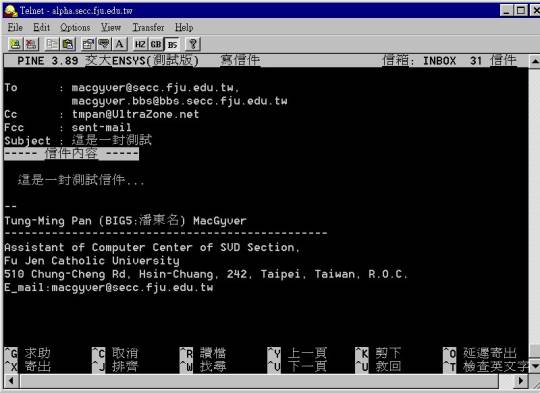
可,你可以選很多個檔案,<圖五>為選好的畫面。
<圖二>
<圖三>
<圖四>
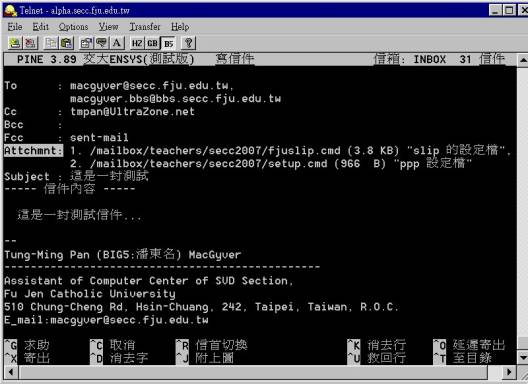
<圖五>
6. 將游標移到【信件內容】下則可以編寫信件內容。
7. 按下 CTRL+X 可將寫好的信寄出;按下 CTRL+C 則取消這次寄信動作。
(3) 讀信
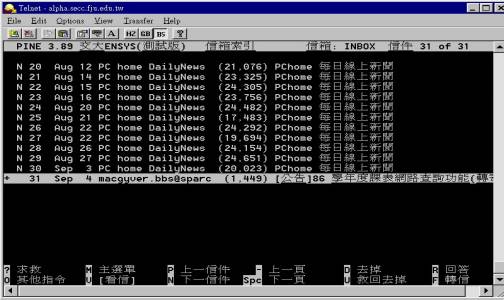
選擇 L 選取一個 Folder 來讀信,當然新的信都會放在 INBOX 的信箱內,選擇好之後會看到下面的畫面<圖六>
<圖六>
你可以用游標上下移動選擇想看的信件,按 Enter 看信的內容,而看完之後可以選擇下列幾個動作
1. D:將這封信刪掉
2. R:回信給原作者
3. F:將這封信轉寄給其它人
4. V:如果有附加寄來的檔案,用這指令來看
(4) 地址簿
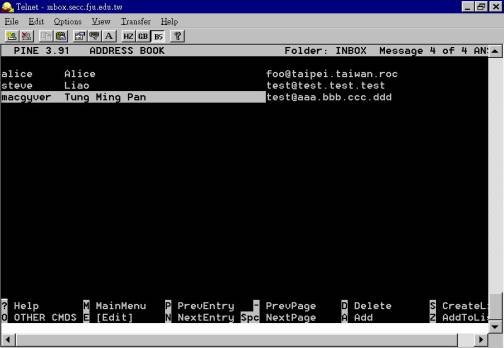
地址簿是由 Address book 直接翻過來的,我習慣稱它為好友名單。它主要的用途就是將一些我們常常連絡人的 Email Address 寫在一個檔案內,我們如果要寄信給名單內的人就不用再去查他的 Email address,直接到位址簿中挑出來就好。
選 A 地址簿,你會看到下列畫面:<圖七>
<圖七>
1. 用 A 來增加好友的姓名,暱稱及 E_mail Address
2. 用 D 來刪除
3. 在寄信時可以按 CTRL+T 用 Address Book 來寄信。不過 3.95 版之前的版本只能一次選一人, 3.95 版之後可以用 List Mode 選擇一群人。
參、POP3 Mail 及 IMAP4
一、
介紹
POP3 (Post Office Protocol 3) 是一個現在非常流行的一種收發信方法,他的好處是使用者只需在自己電腦前面便可以將工作站 mail server 中的信件取回,同時也可以由自己目前所用的電腦透過工作站 mail server 發信給收信者;他的優點是所有的動作都是在自己所在的這台 PC 便可使用,不用像前面要先連接到 mail server 上,再用 mail 或 pine 的程式讀發信。第二個好處是所有的信件會在你自己的電腦上有了一份,我們在收發像 Word 的這種文件更加容易了。
而 IMAP4(Internet Message
Access Protocol 4)是與 POP3 類似的一種方法,在使用 POP3 中我們都是屬於被動,只能將信件取回後再行處理信件,而 IMAP4 是可以直接管理 Server 端的信件,在功能使用上更強、更完善。
二、
POP 及 IMAP的運作方式
POP 的運作方式是採用 Client-Server 的架構,使用者端為 Client 端,我們在 Client 端使用收發信軟體到掛有 POP daemon 的 Server 去讀取信件,這 POP mail server 通常都是我們的 mail server。因此當你在使用 POP Mail Client 軟體連向 POP mail server 時,POP mail 會將信件由 server 取回,然後依你的設定決定是否要將該信留在 server 一份。我們還可以設定每隔多少分鐘到 server 去取信件。而寄信的動作為由 Client 端先將信件寫好,再透過 POP mail Client 將信件送往 POP mail server 之後再寄出。
IMAP4它讓你以多種方式來查詢你的信件。首先你可以先看你在伺服器信箱中所有信件的表頭,然後決定要擷取那一封信,你可擷取完整的一封信,也可僅取信件中的一部份,而將其它部份(及其它信件)仍留在伺服器中。信件刪除則是另一回事,你所下載的信件仍會有一份備份存在伺服器中,除非你手動去刪除它們,否則系統不會因你曾下載過即刪除這些信件。這樣的方式有助於作文件管理或共享信件。
IMAP4客戶端可使用線上(on-line)或是非連結(disconnected)等二種模式來運作。在線上模式中,所有信件都儲存在伺服器裡,你可以任意操作你的信件。而在非連結模式中,則有部份信件存在伺服器中,部份存在客戶端在非連結模式中。
三、
可使用 POP 及 IMAP4的環境
由上面的解釋我們可以知道,使用 POP Mail 的使用者只要會使用自己這端的電腦即可,不用像前面所提要先學會 UNIX。目前可以使用 POP Mail 的環境為 DOS、Win31、Win95、WinNT、OS/2 …等皆可。
目前的 NetScape、MSIE 都可以使用 POP Mail,像 Eudora 的這種專門處理 POP Mail 的軟體更是方便。而 NetScape Communicator 4.x 及 MicroSoft 的 Internet Exploer 4.x 中的 Outlook Express 都可以支援 IMAP。底下我們介紹如何使用 NetScape 的 Mail 及 IE4 中的 Outlook Express。
四、
NetScape Mail
第一次使用 NetScape Mail 時,首先執行 NetScape,選擇[Option]→[Mail and News Preference];或執行 NetScape Mail 之後再選 [Option] 也可以。你會看到一個視窗出現在螢幕上,我們先選 [Server] 做一些設定。
1. 在 Outgoing Mail Server的地方 填上你的 E_mail Server IP Address 或者是 FQDN。如:stmail.fju.edu.tw
2. 在 Incoming Mail Server 處填上你的 POP Mail Server IP Address 或者是 FQDN。通常你的 POP Mail Server 也就是你的 E_mail Server。如:stmail.fju.edu.tw。
3. 在 POP3 User name 處填上你在 POP Mail Server 上的帳號,這就是你在那台 E_mail Server 上的帳號。
4.
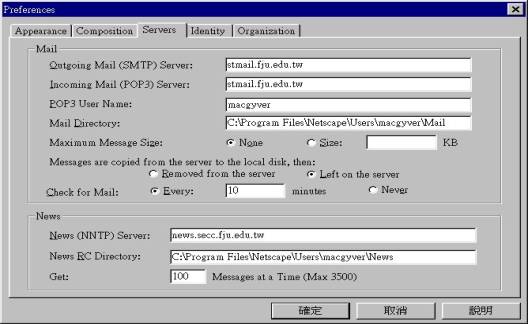
Mail Directory 用系統 default 的就好,你也可以自己更改目錄。
5. Maximum Message Size 是去限制你去 POP Server 取信件時是否要有大小限制。這是用來保護你不要收到類似 E_mail 炸彈的信件,對於使用 MODEM 上網路的人也是個幫助,一般我們可以設定 None(沒有限制)。
6. 當你的信件由 Server 取回放在自己的電腦上之後是否仍要在 Server 放一份,可以在這�堸筐M定。Left on the server 是留一份,而 Removed from the server 是拿回來就將 Server 那一份剛除。
7. Check for Mail 是設定隔多少時間去 Server 檢查看看有沒有新的信件。
8. 下方三項是對 News 的設定,第一個為設定要使用那一台 News Server,第二項是設定讀 News 的資料放那,第三是設定一次取回 News 的最大大量。
在同視窗的
1. [Appearance] 是設定顯示 Mail 的方式。
2. [Composition] 是設定是否允許 8-bit 的信件(我們要看中文必需選這項),寄出的信放在那一個目錄,回信時要不要在原文前加上 “>” 。
3. [Identity] 是設定你的個人資料,如姓名、工作單位、回信的 E_mail address,最後一選項是簽名檔的所在位置。
4. [Oganization] 是設定要不要儲存你那台 Mail Server 的密碼,不存的話,每 check 一次信都要打一次;另外信件的排序方式是照什麼做為 index。
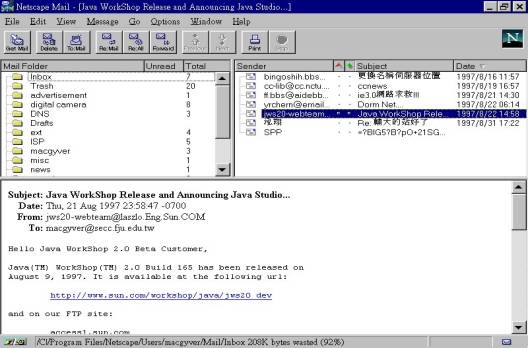
將上面的資訊都設定好之後按下確定,重新啟動 NetScape Mail 便可看到下方畫面。
其它的使用方法都在圖面上了,可以寫信、回信、轉信,將信件刪除掉。使用上比在 UNIX 上方便許多,使用者多多練習很快就上手了。用 POP Mail 當然可以讀發 MIME 格式的信件,你可以將 Word 文件或著一個執行檔夾在信件中寄出,也可以收到含著這些檔案的信件。信件可以在 local 端被儲存、列印及轉貼。
五、
IE4 的 Outlook Express
原本在沒有看到 Outlook Express 之前,筆者都是使用 Eudora Light Pro來讀取信件,偶爾使用 NetScape Mail,但自從看到 IE4 的 Outlook Express 之後,目前大都使用這個來讀取信件。
不像 Office97 中的 Outlook 有太多的功能,Outlook Express 只包含了 Mail 及 News 這兩個功能而已,在使用上簡單明瞭,全中文化的介面,讓一般使用者也能容易上手。
在使用上,中文的操作說明應該對一般使用者沒有什麼問題,底下我們只將其特色及設定方面做介紹。
Outlook Express 在與其它 POP Mail 程式最大的不同筆者歸類下列幾點:
1. 與 News 的結合:在一般的 POP Mail 程式中,News 是單獨的另一個程式,與 Mail 無關。但事實上,我們在發信時,除了可以發給使用者之外,發到 News Group 上也是使用同樣的方法,只是將收信人改為新聞群組;微軟在這一方面將它結合起來,讓使用者同時可以在一個程式中使用這兩個類似的網路服務。
2. 多個帳號的收信:相信使用過其它的 POP Mail 程式(Eudora Light Pro 除外)的使用者,應該在同時只能設定一個 POP 的帳號,若要改收其它 POP 帳號的信件的話,必需要由系統設定處再設定一次。而 Outlook Express 確同時可以設定多組的 POP 帳號,而由系統依序的由你的設定而讀取。這對擁有多個 E_mail 帳號的使用者來說是非常方便的,不用再透過 .forward 的方式轉信了。
3. 安全性:Outlook Express 提供了電子數位認證的功能,使用者可以申請一個數位簽名附加在信件後方,由此來保護信件的內容。
4. 與 WWW 及 NetMeeting 的結合:事實上微軟在 IE4 之後將這些都設為標準的設定,在信件中我們可以含 HTML 文件,而在使用 Outlook Express 時也可以呼叫 IE4 瀏覽器及 NetMeeting 網路通訊軟體; 這種改變讓 E_mail 變的更生動。
第一次使用 Outlook Express 時,OE 會問你一些系統設定的問題,當然,你只要依著它的說明及給你的範例,你便可以輕鬆的將第一次啟動設定好。而一件非常 power 的事是,在詢問過程中它會詢問你要不要將你原有使用其它 POP Mail 軟體中的信件轉為 OE 的信件格式,光這一點就讓使用者著迷,因為在以前的使用經驗中,每當更換一個 POP Mail 程式時,原有的信件都無法做轉移的工作,必需放棄掉,或者我們必需連舊的一齊保留,以免要找舊信件時無法讀取。而這所有的問題都在 OE 第一次使用設定中由 OE 詢問你而做好轉換工作。
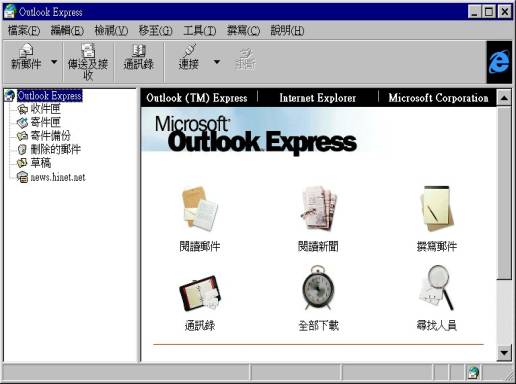
OE 第一次執行的畫面如上圖,在左方顯示 Mail 及 News 的選項,而右方則是 OE 所提供的功能。我們可以選取左方的收信匣則會看到下面的畫面。
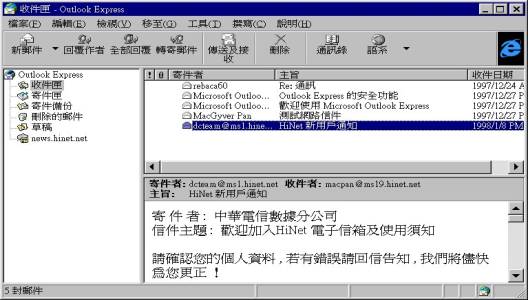
功能表上的大部份命令都是中文,使用起來與一般使用 Windows 介面的軟體沒有兩樣,在此我們只針對[工具]選項中的功能做說明。
|
|
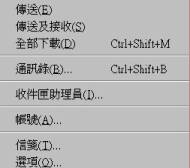
(1) 傳送:幫你將信件送出。
(2) 傳送及接收:幫你下截伺服器端的信件並送出你寄的信件。
(3) 全部下截:將你的所有信件由伺服器端下截提供離線閱讀。
(4) 通訊錄:可以將親朋好友的電子郵件位置名單及詳細個人資料統一管理,並可設定群組統一寄信。下兩圖例即為通訊錄之管理及設定畫面。
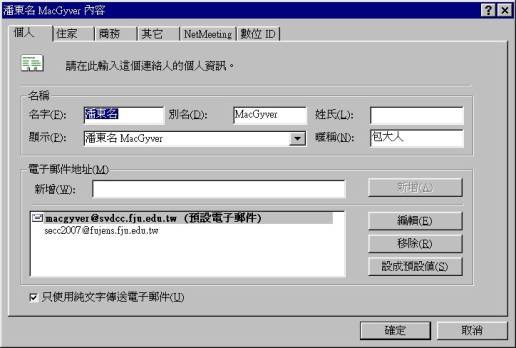
(5) 收件匣助理員:是一個非常新的功能,可以透過這個程式幫你過濾或特別處理某些位置的信件。
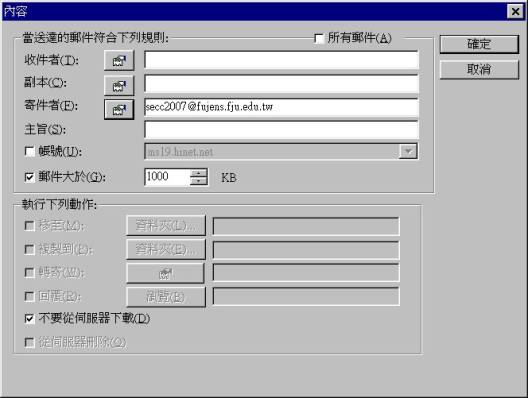
(6) 帳號:這項功能就是你可以設定多個信箱及 News Server 的位置。使用者可以在此選擇新增,再看看是要選取郵件、新聞還是目錄服務(目錄服務是一個搜尋 Internet 上人員及公司的一項服務,你可以透過 LDAP 這通訊協定設定一個目錄伺服器來做該項搜尋工作)。
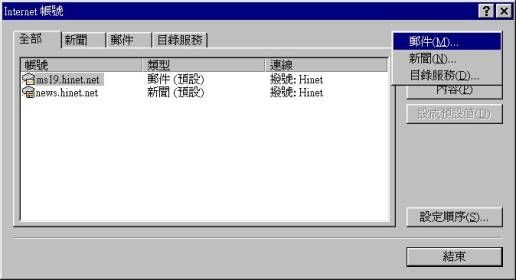
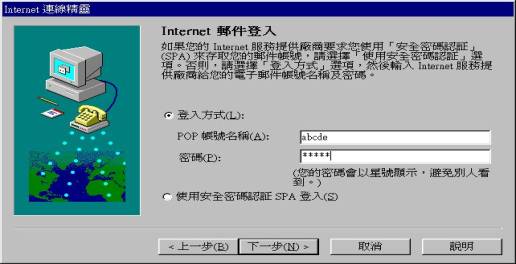
底下為新增一個新的郵件伺服器的部份畫面。
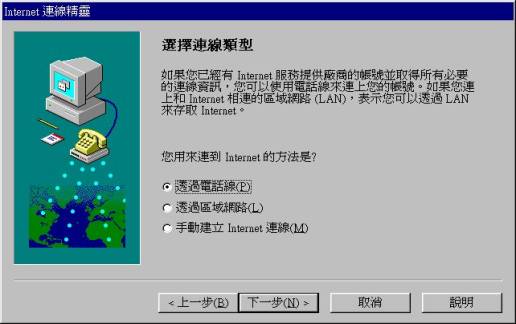
(7) 信箋:是用來設定你信件或新聞的字型及簽名檔的地方。
(8)
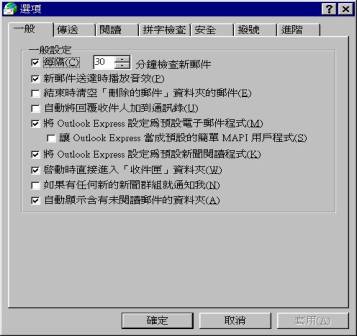
選項:在 OE 中大部份的偏好設定都在這�堙A使用者可以在此設定個人偏好選項。比如說要多久到 Server 讀信,當有新的信件來要不要通知,在寄信時是使用 MIME 格式奇信還是 HTML 格式,寄出的信要不要備份,要不要提供拼字檢查….等許多環境設定,使用者可以看說明依個人喜好來決定。
Outlook Express 對於剛使用 Email 的使用者來說是很容易上手的,各位使用者不妨可以試試看。
肆、 信件的亂碼問題
一、產生原因
Email 是一種跨國的國際資料傳輸服務,因此在不同國家的語文傳輸上就會出現問題。比如說像中文是由 8 個 bits 所組成的,而不是像一般英文是使用 7 個 bits 就已足夠;再加上現在的 Email 已不是像傳統電子郵件只是傳輸一般的文字檔而已,在 MIME 的格式下,你可以傳輸聲音、影像、執行檔….等非傳統 ASCII 的文件。因此在收發兩端的信件程式是否能正確處理顯示信件內容就是信件為什麼會有亂碼的原因。
二、MIME(Multipurpose Internet Mail Extentions)
MIME 我們中文稱它為"多媒體傳送模式"。它的好處是以物件包裝方式,將多種不同檔案一起打包在傳送,傳送時即時編碼,收信人收到時也是即時解碼,但是必須雙方軟體都提供這種功能。用這種方式,不論是寄送文字或檔案,user都只需要打打字和選好檔案即可寄出。
三、亂碼類別
一般在網路上讀信常見的亂碼類型有三種,底下分別介紹亂碼的樣式與其如何解碼。
在解碼之前請先將信件備份,以免因為操作不熟悉而解壞了。而底下介紹解碼的軟體,你可以使用 Archie Server 在網路上各大 FTP Server 找尋並下截回來使用。
1.
Base64 碼:
"Base64"通常會是如下:
MIME-Version:
1.0
Content-Type:
text/plain; charset="us-ascii"
Content-Transfer-Encoding:base64
Status:
R “
SGmhQbF6pm6hSafapmK69Lj0pFexb6q+sXqsT6SkpOWrSKXzsN3DRLFNrmGhQQ0Kq1+sTqq6dCx0LF6tFit07Ddw0ShRw0KDQqtuqX9p2m2RLF6p9qoz6XOIE1pY3Jvc29mdCuiBJbnRlcm5ldCBNYWlsIFZlci4gNC43MC4xMTU1IK1epOWqqaFJDQoNCjEuIKxPpKOsT6azqMcg1tYWlsILNuxem+ya1QpXjGV6W7sOqquqSkpOWw3cNEqMzCwqZzpmKhSA0KICAgIKZwIFVVRU5DT0fdOZXRzY2FwZaFIVVVFTkNPREUgd2l0aCBVUy1BU0NJSSBDaGFyYWN0ZXIgU2V0ofdN1JbnRlcm5ldCBtY1sIDEuMC4NCg0KMi4grLCm86azqrqkar7Hpc2mrKSjqOwgp9qquiBNSUIKtIpfOhSKxPpKOsTyBV
要特別注意標頭,Base64編碼都會有像頭四行的標頭。由這個標頭便可以確定它是否為 base64 的亂碼。
"Base64"可以使用一種在 Windows 環境下非常有名的壓縮和解壓縮 .ZIP 檔的軟體 -- WINZIP6.2以上的版本來解碼。其步驟為:
(1) 先更改副檔名為".b64"。
(2) 再使用 winzip.exe開啟該檔,此時 winzip 的視窗會出現這個 base64
檔案的檔名。
(3) 將這個檔extract之後,即完成解碼。
2.
QP碼:
QP 碼通常都會是下面格式
=A1A=B1z=A6n=A1I=A7=DA=A6b=BA=F4=B8=F4=A4W=B1o....
=E5==ABH=A5=F3=B0=DD=C3D=B1M=AEa=A1A
=AB_=ACN=AA=BA=BD=D0=B1=D0=B1z=B4X=AD=D3=B0=DD....
=A5i=B0=D1=A6=D2,
D=A5=CE =B6m=A7=F8=AD=D1..
=A1=B8=EA
=AF=B8
QP碼很好辨認,它都會有很多的"=",很容易確定。
要解 QP 碼則需另外下載 MIMEQP 這軟體。而這軟體必須在DOS下執行。我們的解碼步驟如下:
(1) 將信件存成如".txt"的文件檔。
(2) 鍵入指令"mimeqp 原始檔 目的檔"。
Ex:
mimeqp test1.txt test2.txt
則 test2.txt 則為解碼後的檔案。
3.
UUE碼:
UUE 碼其實不能算是一種信件的亂碼,只是我們在沒有 MIME 格式下的信件軟體中而要收發非文字檔所使用的一種方法。UUE 的碼通常是下列模式。
begin
644 ex1.en
M5&AI<R!E>&%M<&QE('H;W=S"G1H92!H;W<@=&@96YC;V1E"F$@9FEL92!UM<VEN9PIU=65N8V]D90IA;F0@:&]W('1O"F1E8V]D92!A(&9I;&4*=7-I;F<@
*=75D96-O9&4N"F]D`
end
UUE 碼的特色是一定會有的 begin,而結尾一定會有個 end。UUE 碼是使用 UNIX 上的 uuencode 命令將一個 binary 或 ascii 檔案轉換為一個完全只有可 print 的 ASCII code 內容,使用的人是用下列語法執行的:
uuencode
ex1.for ex1.en > ex1.out
其中 ex1.for 是原始檔,而 ex1.en 是轉換後的結果,但是它只會出現在螢幕上,於是我們使用了轉置符號將內容轉到 ex1.out 中。
要解 UUE 的碼很簡單,只要使用 uudecode 命令即可。步驟如下:
(1) 使用者可以將 begin – end 中的內容存檔(要包含 begin-end 這兩行)。
(2)
uudecode <存檔名稱> 。
信件亂碼是不能光由你控制的,因為你隨時會收到你的朋友不小心寄給你的亂碼信件,希望上面的方法能幫助你。
FTP、Archie、壓縮程式
壹、
FTP(File
Transfer Protocol)
一、前言
FTP 是在 TCP/IP 中常被使用的應用程式之一,不論你身在何處,只要你能連上 Internet, 你便可以使用它。而只要有安裝 TCP/IP 通訊協定及能夠使用它的作業系統,都可以應用 FTP,如:
1.
DOS 下的 NCSA
2.
Windows 家族
3.
UNIX
4.
其它如 VMS,CMS,OS2,Mac......等
二、FTP 的使用語法
1. 基本使用語法如下:
ftp <domain name> or
<IP address>
例:
$ ftp ftp.svdcc.fju.edu.tw
(輔大理外民計中的 FTP 主機)
$ ftp
140.111.1.10 (教育部的 FTP 主機)
2.
進入 FTP 之後提示符號會變成 ftp>,而接下來的所有指令都是在 ftp> 下下達。
三、登錄使用者名稱及密碼
1. 個人用帳號
username: 輸入你在那台主機上的帳號
password: 輸入你在那台主機上用的密碼
用途:個人檔案截取, 放置檔案之用
2.
公用帳號
username: 輸入 anonymous 或 ftp
password: 輸入你的 E_mail address
用途:shareware(共享軟體)或 freeware(免費軟體)檔案擷取
四、Remote 端 & Local 端
1. Remote 端
所謂 remote 端指的就是你所想連過去的那台主機。
2. Local 端
所謂 local 端指的就是你下 ftp 命令的那一台機器。
3. 範例
輔大學生在家中使用者先 telnet 到 stmail.fju.edu.tw, 再由 stmail 做 ftp 到 ftp.svdcc.fju.edu.tw. 則 remote 端是 ftp.svdcc.fju.edu.tw, local 端為 stmail。
五、指令介紹
1. 建立通話
在上述的登錄方法因打錯字或其它原因失敗時, 可用下列指令重新進入, 不需離開 ftp> 再執行一次 ftp
(1)
open
連接對方主機失敗或想連到其它主機,可用此命令
例:
ftp> open ftp.svdcc.fju.edu.tw
(2)
user
如果
username 或密碼輸入錯誤,可用此命令再做一次確認。
(3)
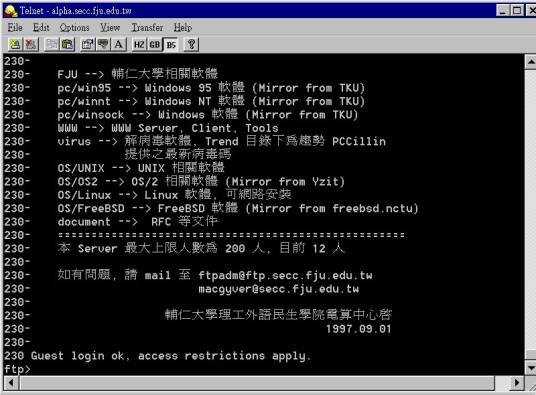
底下為登錄 ftp.svdcc.fju.edu.tw 後輸入使用者名稱:anonymous 及 E_mail 做密碼後的歡迎畫面。
2. 顯示資訊
(1)
dir,ls
dir 或 ls 都是用來顯示在 remote 端檔案的命令, 一般這兩個命令都可以用
(2)
ldir,lls
ldir 或 lls 都是用來顯示在 local 端檔案的命令, 但有些 OS 的 FTP 沒有 ldir, 甚至沒有 lls
(3) pwd
pwd 可以顯示目前位在 remote 端的那個目錄下
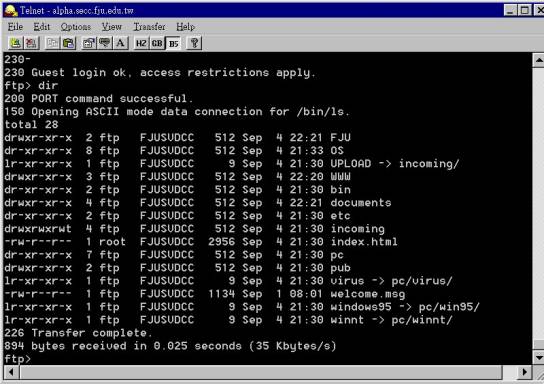
3. 傳輸模式
(1) ascii
如果傳輸的檔案為文字檔, 則必需使用以 ascii 傳輸的方法
(2) binary
如果傳輸的檔案不為文字檔, 大都使用這種模式
(3) hash
每 1024 bytes 則出現一個 # 符號來表示傳送速率
(註)檔案傳輸型態設定錯誤的話,檔案是拿的回來,但會發生 binary 檔用ascii
模式拿回後不能使用,而 ascii 檔用 binary 模式拿回後會在跳行號出現問
題。
4. 目錄工具
(1) cd
在 remote 端更換目錄
(2) lcd
在 local 端更換目錄
(3) mkdir
在 remote 端建立目錄
(4) rmdir
在 remote 端刪除一目錄
5. 單檔案擷取方式
(1) get
get 為從 remote 端截取一個檔案到 local 端的命令
例:
get n30e16.exe
(2) put
put 為從 local 端放一個檔案到 remote 端的指令
例:
put ppp.zip
6. 多檔案截取方式
(1) mget
如果一次想使用萬用字元(*)截取多個檔案時必需使用該命令
例: mget
*.exe
(2) mput
如果一次想放多個檔案到 remote 端主機上, 則必需使用該命令
例:
mput *.zip
7. 說拜拜
(1) bye, quit, close
bye, quit 或 close 都可以離開 ftp 的環境
(2) ! (驚嘆號)
如果想暫時的回到 local 端的電腦時, 可使用這命令, 而返回的方法是在 local 端電腦上打入 exit 即可
(3) 時間限制
大部份的站會在你 idle 900 秒之後自動將你斷線
六、秘笈
1. 如何取消提示字元
原因:
在做多檔案截取mget 時, 通常 ftp 會一個一個檔案的詢問你要不要截取,大多數時會變得非常麻煩
例: mget
16771314.zip? <要回答 y 或
n>
解決方法:
在截取檔案之前先在 ftp> 下執行 prompt off 即可
2.如何一次拿整個目錄
UNIX 上使用
ncftp
Windows 上使用 WS_FTP 或 Cute_FTP
其它
先在 local 這端先建立好 remote 端的目錄架構, 再使用下列命令
1. prompt off
2. mget * 或
mget */*
3. SOS
<1>
善用 help
進了 ftp 的環境下, 若有什麼指令有問題, 可以在 ftp> 的提示符號下打 ? , 即可看到可用的命令, 打 help <command> 即可查看該命令的功能
<2>
字母大小寫
大部份的 ftp server 都是建構在 UNIX 作業系統下, 對於字母大小寫是視為不同. 但有些 ftp server 修改其功能會視大小寫為相同, 並在輸入目錄路徑時不用輸入全名亦可進入
4. 如何讓用 Binary 模式拿回的 ASCII 檔跳行正確
在 DOS 下使用 DOS 內附的 EDIT.EXE 這程式編讀一次,再存檔即恢後正常。
七、Windows 下的 FTP 軟體
底下所介紹的 Windows 下 FTP 軟體大都可以抓整個子目錄回來(瀏覽器所使用的 FTP 通訊協定除外),甚至像 CuteFTP 可以支援檔案續傳(檔案續傳就是上次傳到一半若網路斷掉,這次會從上次傳失敗的地方接下去繼續續傳)。
1. WS_FTP -- 可在下列 FTP Site 取得
ftp.svdcc.fju.edu.tw://pc/windows/winsock/FTP/WS_FTP/

2. Cute FTP -- 可在下列 FTP Site 取得
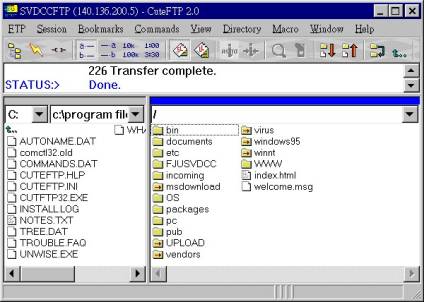
ftp.svdcc.fju.edu.tw://windows/winsock/FTP/CuteFTP/
3. Netscape -- 可先抓 Netscape 回來先安裝
ftp.svdcc.fju.edu.tw://pc/windows/winsock/WWW/Browser/NetScape
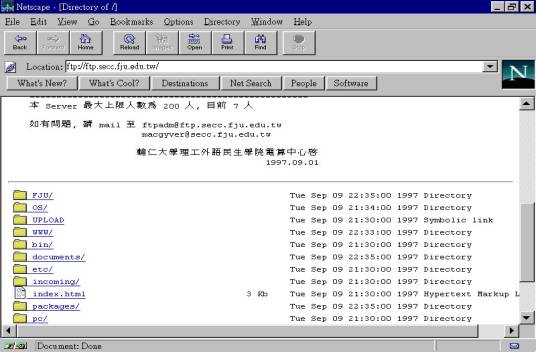
使用時直接在 URL 處打 ftp://xxx.xxx.xxx.xxx/ 即可
八、 WWW 介面的 FTP
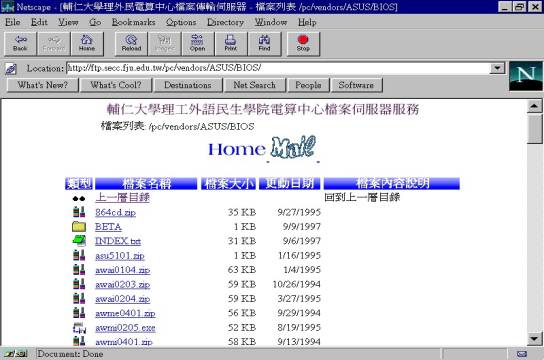
近年來由於 WWW 的迅速發展,因此便有單位將 FTP 做成 WWW 版,透過 WWW 方便的操作而使得 FTP 更為容易。在國內最早做 WWW 版的 FTP Server 的交通大學(http://ftp.nctu.edu.tw/),而理工外語民生學院電算中心也在製作中(http://ftp.svdcc.fju.edu.tw/)。
貳、
Archie
一、前言
在網路上時間就是金錢, 使用 FTP 時要到那�塈鋮鴔畯抪Q要的檔案, 確實是件苦腦的事, 因此有 Archie 的產生. 利用 Archie 現成的資料庫來幫助我們找尋所需的檔案. 如此可以減少浪費在網路上的找尋時間.
二、國內的 Archie Server
1. archie.edu.tw (spc11.ncu.edu.tw)
中央大學 archie server
2.
nctuccca.edu.tw
交通大學 CCCA 的 archie server
上述兩種 server 都是使用 telnet 連接的, 在 login 時 login name 用 archie 即可, 不需密碼
三、基本命令摘要
1. find <keyword> -- 找尋關鍵字
ex : find baseball.arj
2. bye,quit,exit -- 離開 archie
3.
help -- 查看 help
4.
mail
<e_mail address> -- 將找到結果寄回你的 E_mail 中
5.
set
maxhits <1_1000> -- 設定找尋的筆數
6.
set
search <method> -- 設定找尋方法
四、Output 格式
Host ftp.ncu.edu.tw
(140.115.1.71)
^^^^^^^^^^^^^ 有存放該檔案的主機位置
Last updated 12:09 6 Oct
1996
Location: /OS/msdos/cis.nctu/utility
^^^^^^^^^^^^^^^^^^^^^^^
在那台主機上的那一個目錄下
FILE
-r--r--r-- 151678
bytes 08:00 14 Nov 1995 baseball.arj.gz
檔案名稱及大小
五、 WWW 介面的 Archie
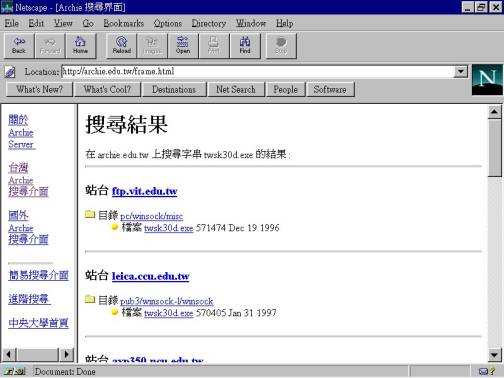
中央大學所維護的 Archie,在 WWW 上也可以使用查詢,網址為 http://archie.edu.tw/
參、
壓縮程式的目的
一、前言
前面說過在網路上時間就是金錢,同樣的對於提供服務的 Server 來說,儲存空間也是金錢;如果能夠節省儲存空間,不但可以儲存更多的檔案,而且使用者在 download 檔案時所花的時間也會相對減少;因此利用壓縮程式便可幫助我們達到這個目標。
二、常用的壓縮程式—UNIX 篇
1. gzip
–
附屬檔名: gz
–
特性一: 為網路上最常使用的一種壓縮程式
–
特性二: 壓縮與解壓用的是同一個程式
例: 壓縮:
gzip -9 test.tar
解壓:
gzip -d test.gz
–
特性三: 因只能壓縮檔案, 故如有目錄要壓縮者, 大都先用 tar 來包裝起來, 故常看到的附屬檔名為 *.tar.gz 或者是 tgz
2. compress, uncompress
compress 是壓縮程式, uncompress 是解壓縮程式, 附屬檔名為 *.Z
3. pack,unpack
pack 是壓縮程式, unpack 是解壓縮程式, 附屬檔名為 *.z
4. zip, unzip
zip 是壓縮, unzip 是解壓縮, 附屬檔名為 *.zip, 但這個程式不是原來 UNIX原有的命令。
5. tar
tar 原來的用途是將資料放入磁帶機中, 但是因為其可以將多個目錄放在一個檔案的特性, 故常被用來集合包裝整個目錄及其檔案, 附屬檔名為 *.tar, 完成後再交予其它壓縮程式壓縮
三、常用的壓縮程式 -- DOS 篇
1. gzip
用法同 UNIX 的 gzip, 可在下列處得到 DOS 版
ftp.svdcc.fju.edu.tw:/UNIX/gnu/gzip-1.2.4.msdos.exe
2. pkzip, pkunzip,zip2exe
傳統在 DOS 上壓為 zip 檔或解 zip 檔, 而 zip2exe 可以將一 zip 檔轉為一exe 檔, 方便日後的自我解壓動作
3. arj
附屬檔名為 *.arj, 壓縮和解壓是同一隻程式
四、常用的壓縮程式 -- Windows 篇
1. WinZip
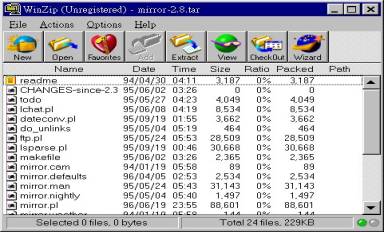
ftp.svdcc.fju.edu.tw://windows95/compress/winzip95.exe
2. Winrar
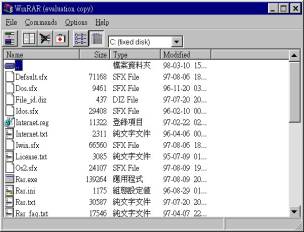
ftp.svdcc.fju.edu.tw://windows95/compress/wrar202.exe
壹、
GOPHER
一、
介紹
1. Gopher 的由來
GOPHER (有人翻成地鼠) 系統是由美國 Minnesota 大學的微電腦與工作站網路中心在 1991 所發展出來的一套校園資料查詢系統,當時主要是提供該校相關資訊及問題解答。因為畫面介面讓使用者容易操縱和接受,所以在短短幾年內全世界已有了數千套 Gopher 資訊查詢系統在InterNet 上服務。
2. Gopher 的功能
歷經三年的發展 Gopher 已由「分散式文件搜尋與擷取系統」(Distributed Document Search
and Retrie-val Systems)演進成一個整合式資料傳輸系統,讓使用者透過選單式(menu-driven)之介面可以很方便地從事
(1)發現(discover)
(2)搜尋(search)
(3)傳送(deliver)
等各式各樣在網路上之資源(NIR, Networked Information
Resources);
例如:
(1) 電子新聞,報章雜誌(時報即時新聞)(Usenet News, Magazines,..)
(2) 莎士比亞等電子書籍 (Shakepere, ..Electronic
Books)
(3) 韋伯氏英英、英漢字典(Webster Dictionary)
(4) 氣象報告 (Weather Forecast)
(5) 公用範圍軟體 (Public Domain Software)
(6) 圖書館書目查詢 (Library Catalogs)
(7) 研究所榜單、各類生活資訊
二、
系統架構
早期,基本上 Gopher 是一個分散式文件傳輸系統,此系統是採用 Client-Server 的架構,並透過以 TCP/IP 為通訊協定之網路,提供給使用者分散於各地但具透通性(Transparent) 的資料。
Gopher 在這幾年的發展以原有的『分散式文件搜尋與擷取系統』演進成一個整合式資料傳輸系統,讓使用者透過選單界面可以方便的發現、搜尋、傳送各式各樣存在網路上的資源。
Gopher 既然是一個 Client-Server 架構的系統,那就會有 Server 端的程式和 Client 端的程式。在輔大理工外語民生學院電算中心,我們使用一台 Sun 工作站來跑 Server 端的程式。而各連上校園網路的系所單位也可以在自己的工作站上或 PC 上安裝 Client 端程式來連上我們中心所提供的 Server 端;當然,你也可以連到其它的 Server 端機器上 (比如台大、交大資工...等)。如果有需要的話當然也可以自行架設 Gopher Server,但如果只是一般性的 Gopher 的話,那就有些資源浪費了。
這個資訊查詢系統之所以稱為 Gopher 是描述了這個資訊查詢系統的特性; Gopher 是一個北美洲的田鼠,牠十分會在地底下挖通道,而 Gopher 系統便是一個像這樣的查詢系統;它是一個以像樹狀結構的方式來表達資訊形態,使用者可以依照指示一層一層的找尋所想得到的資料。
三、
Gopher 可提供的資訊型態(Type of
Information)
在 Gopher 上可傳輸的多種資訊型態,均可藉由滑鼠的移動或鍵盤敲擊而取得,以下介紹各種資訊型態:
•目錄 (Directories)
Gopher系統中最常見的資料型態,藉著它資料可依其屬性作特定的分類,方便使用者尋得所需資訊。一種特殊的目錄 "Search Links" 可讓使用者透過網路上的連結,搜尋其他電腦上之資源。
•文件檔案 (Text Files)
大多數 Gopher 資料型態屬此類,可適用於各種應用軟體。
例:電子書籍、文章、功課表......等
•搜尋項目 (Search Items)
這個特殊的目錄讓使用者可選定任意數目的關鍵字來作搜尋,唯有符合要求的文件檔案會被擷取出來。
例:大學聯考榜單查詢、學生成績查詢.....等
•網路連線項目 (Telnet Sessions)
這個項目可讓您藉由 telnet 來執行各種 Internet 提供服務。
例:可連到其它的 Gopher 或 BBS 站.....等
•多媒體 (Multimedia)
Gopher同時亦可傳輸各種多媒體資訊,如圖像、聲音、影像及動態影像等; 圖像如氣象圖, 聲音如總統辯論,動態影像則如 QuickTime 或 MPEG 等。
例:圖片欣賞、MTV.....等
•特殊格式文件檔案 (Formated Text)
非 ASCII 文件檔案,如Postscript,亦可於Gopher系統上傳輸。
例:一些由 Postscript 寫成的論文.....等
四、
使用方法
要連上 Gopher Server 端,一般都是使用 Gopher Client 端的程式,而由上一節中我們知道在許多作業系統中都可以造出 Gopher Client 端的程式,使用者可以依照你所使用的作業系統,執行該系統的 Gopher Client端的程式即可連上 Server 端。底下我們介紹三種常見的使用方法。
1. 透過 telnet 方式
在 PC 上並使用 NCSA 軟體中的 telnet 或由工作站透過 telnet 方式連上某一有 Gopher Client 端程式的工作站或主機,而使用該站的 Gopher Client 程式進入 Gopher。

例:使用 telnet 連上中山計中Gopher 系統
此時在輸入 gopher,password 也用 gopher 即可進入中山大學的 Gopher 系統了。
2. 使用各工作站或主機上的 Gopher Client 端程式
如果你使用的工作站或主機上有提供 Gopher Client端的程式時,你可以直接使用它來連上 Gopher Server 端。
例:
sol% gopher gopher.svdcc.fju.edu.tw
gopher 後面是接該 Gopher Server 的 IP Address或者是 Domain Name
3. 利用 WWW 瀏覽器
WWW 的 URL 中支援 gopher 這型態,你只需要利用 open location 的方式打開一個 gopher 站的位址即可。
例:

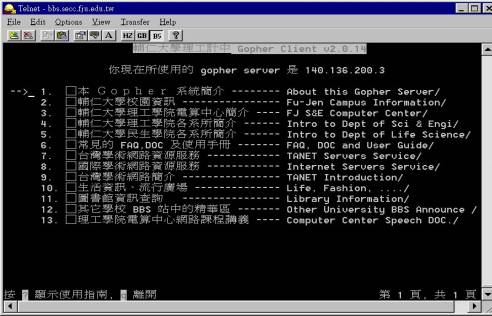
4. 使用 BBS Gopher Client 程式
因為 Gopher 是屬於一種資料提供的服務,在許多版本的 BBS 上也提供 BBSGopher 的程式來連往 gopher 的 server。
例:由理外民計中美少女 BBS 站連住本中心 Gopher Server
五、
使用及功能說明
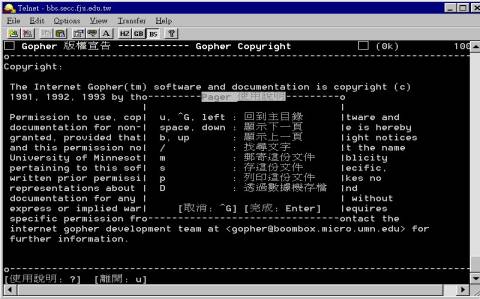
Gopher 的使用說明很簡單,隨時隨地打?便可得到你所要的 help,因此你不需要特別去記什麼指令。下例是在閱讀文件時按?得到的 help 畫面。
六、
未來發展
Gopher 這幾年雖然慢慢的被 WWW 所取代,但是因為他的文字介面有著迅速的功能,若是不需要使用聲音影像的資料,用 Gopher 會比使用 WWW 來的方便迅速,目前 Gopher 的走向有慢慢朝向資料庫及文件搜集為主,像中央數學的 Gopher 就非常有這方面的特色,你可以逛看看;網址為
gopher://gopher.math.ncu.edu.tw/。
貳、
NetNews
一、
介紹
NetNews 的前身為 UseNet,是 User’s Network 的意思,網路上的使用者透過網路來交換詢息,進而變成 NetNews。
NetNews 是由 news group 所組成的,網路上的討論群依其討論類型分為數個 news groups;使用者可以選擇喜愛或專門的討論群參與討論。目前網路上的討論群有下列幾大類,每天仍持續增加,目前在網路上至少有一萬多個討論群。
|
類型 |
討論主範圍 |
|
Comp.* |
討論電腦方面的知識 |
|
Sci.* |
科學學科及應用 |
|
Rec.* |
休閒、娛樂、藝術相關討論 |
|
Soc.* |
人文、社會相關討論 |
|
Talk.* |
閒聊、聊天專用 |
|
News |
有關 NetNews 的討論 |
|
Misc.* |
其它分類 |
|
Microsoft.* |
微軟的相關軟體及使用問題 |
|
Tw.* |
台灣網路上的討論群 |
|
Tw.bbs.* |
Tanet
學術網路BBS 上的論群 |
上表只是個大概的歸類,事實上 news group 可以由 news server 上自行產生,以輔大來說,理外民電算中心就有替輔大開設 fju.* 的討論群,其內再依細節分類子討論群。
二、
News 的流通
前面說過目前全世界的討論群約有一萬多個,但這一萬多個討論群是如何流通的呢?意即我們在輔大怎麼可以讀到交大的 news,而又怎麼讀到國外的 news?這些全都仰障 news server 的辛苦工作才辦的到。News 之間的傳送是透過 news server 以 NNTP (Network News
Transport Protocol) 這 protocol 來互相傳送,各 news server 之間可以彼此之間互相轉送特定的討論群,如此 news 便可流通,當然 news server �堶悼祥搨n有一些檔案來記錄這些資訊。
三、
讀 News 的方法
1.
tin
– UNIX 系統下讀 News 之方法
<1> 介紹
自從 tin 在 1991 年出現之後, 已經逐漸的取代了如 rn 及其他的 NetNews reader 的地位。 它能夠讀取在主機上的 news或者透過 NNTP去讀取 News Server 上的 news 。
一般使用者在使用時 tin 時,大致可以分為三個步驟:
(1) 選擇討論群 (Select Group)
剛進入到 tin 之後的第一層就是討論群組選擇層,在這個層次中畫面上會列出所有訂閱的討論群組,以供選擇。
(2) 選擇討論串 (Select Thread)
在選好討論群體之後,緊接著就進入到第二層,也就是討論串選擇層,在這個層次中,畫面上會列出所有的討論串,此時使用者可以選擇有興趣的討論串來閱讀其中相關的文章內容。
(3) 閱讀文章 (Read/PostArticle)
在選擇好討論串之後緊接著再進入到文章閱讀層,在這個層次中所顯示出來的內容就是使用者所 post 上來或 follow up 上來的文章內容。
<2> 如何進入 tin
使用者必須先進入到主機系統之後,在其系統提示號下,先將 NNTPSERVER 這參數的值設定為你所想要連往的 news server。接著直接輸入 tin –r 並按 Enter 鍵即可進入 tin 系統。進入 tin 之後,即將會看到 tin 將這 news server 上的討論群列出。
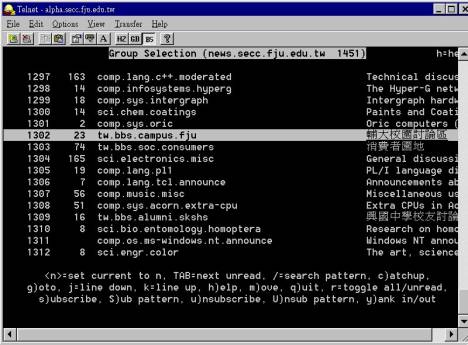
在本頁下方有許多功能鍵供你使用,你可以按h來得到每個功能鍵的說明。
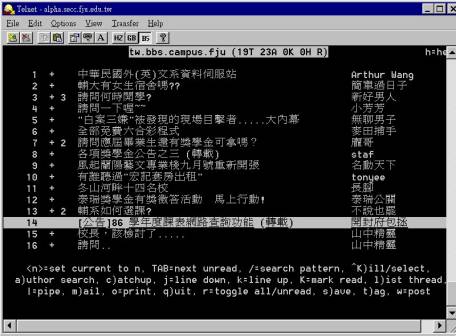
移動上下鍵選擇一個討論群按 Enter 便可進入文章列表
選擇好一篇文章之後便可按 Enter 進去看內容了。
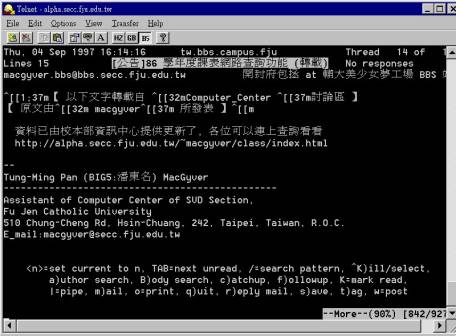
<3> 常用功能介紹
在此我們將要介紹在進入到 tin 之後,最時常用到的功能。
(1) 使用 yank 指令切換 訂閱討論區/所有討論區
在選擇討論區時, 使用者可以按 "y" 鍵在訂閱的討論區及所有討論區之間進行切換。在討論區前面若出現 "u" 者表示非訂閱的討論區。
(2) 使用 subscribe 指令訂閱喜歡的討論區
將游標移到要訂閱的討論區,然後按 "s" 鍵,該討論區前面的 "u" 消失即表示已訂閱該討論區了。
(3) 使用 unscribe 指令取消訂閱的討論區
將游標移到要訂閱的討論區,然後按 "u" 鍵,該討論區前面出現 "u" 即表示不訂閱該討論區了。
(4) 使用 / 及 ? 指令搜尋特定的的討論區
使用者可以用 / 往後尋找, 或用 ? 往前尋找某一個特定名稱的討論區。
(5) 張貼文章 (post)
1). 進入到要章貼文章的討論區,並按 'w' 鍵。
2). 畫面出現:
貼主題 [測試]> 文章張貼練習。在 > 後面輸入文章的標題,括號中的內容為上一次的標題。
3). 文章編輯 :
若是用 vi 編輯器, 輸入完成後, 按 Ctrl-[ : wq 存檔。
4). 文章編輯完成並存檔, 畫面出現下列畫面, 只要按 p 即可張貼出去。
2. 利用瀏覽器讀 News
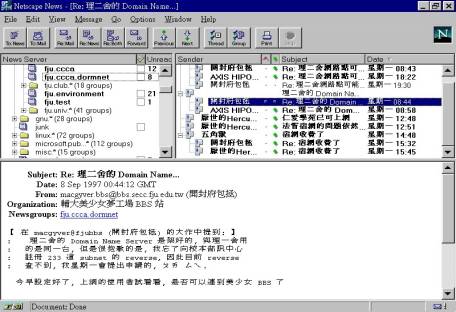
在 WWW 興起後,瀏覽器除了以瀏覽網頁之外,也提供了 Mail 及 News 的 Read 功能;你只需將 News Server 的位置設定好並啟動它即可,利用主選單上的功能鍵來訂閱即可。
這種讀 News 的方式比起前面所說的 tin 又方便了許多,使用者只需在 [Option] 的選項下選擇讀訂閱的討論群還是全部討論群即可。
而 IE4 中的 Outlook Express 更是將 Mail 與 News 結合在一起,使用者可以參考『電子郵件』章節中有介紹。
參、
Database
一、
由來
網路興盛的一個重要原因便是資料共享,而資料共享的函義不光是程式方面的共享,資料庫也是其中一項;但光有資料庫是沒有用的,必需透過程式來幫我們做搜尋。搜尋方式就分為早期的使用 telnet 及 gopher 到現在使用 WWW 而有所不同。
二、
圖書館
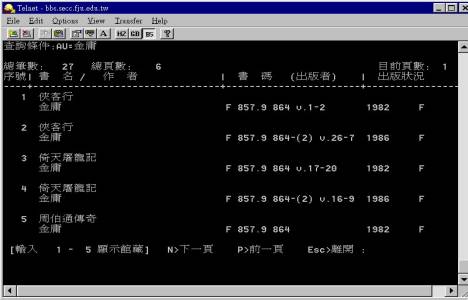
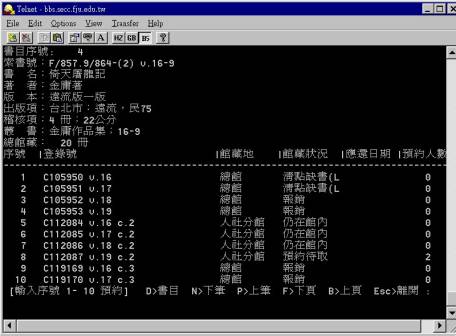
圖書館的書目查詢是資料庫中最有名的例子,早期我們只能到圖書館去透過電腦查詢我們要找尋的書目,而現在只需透過網路,便可以在家、在宿舍找到我們要找的書;甚至可以跟以前一樣我們可以預借。下面就是清華大學圖書館使用 telnet 方式找一本金庸的武俠小說範例。
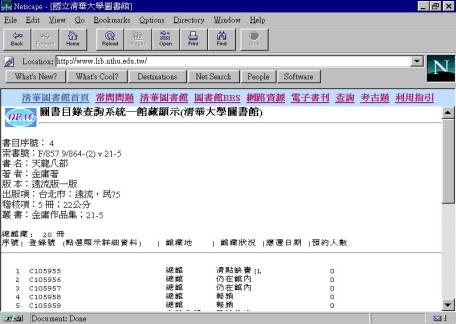
底下是 WWW 的版本
前面舉的例子都是其它學校的圖書館範例,而輔仁大學的圖晝館在使用 Internet 上網查詢發展的腳步是慢了許多。去年開始輔仁大學圖書館也開始著手進行網路上圖書查詢,不過至今都還在測試中,有興趣的輔大使用者可先連至 http://xlib.fju.edu.tw
試用看看。
三、
一般資料庫
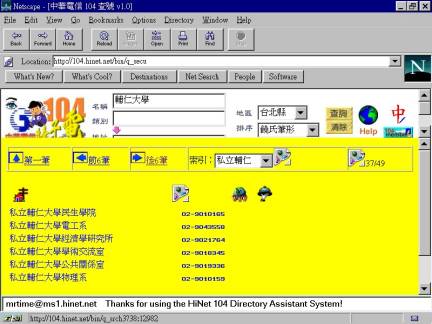
除了圖書館之外,像網路上的搜尋引擎也是一種資料庫的應用,而更多的資訊提供正在逐漸形成,如青輔會的求職求才、學校中學生的成績及課表查詢、中華電信的 104 查號、公路監理所的車籍查詢,報社的新聞資料庫…等,都是資料庫在網路上的應用,這些都要你多多瀏覽體會。底下為中華電信的 104 查詢電話的範例。
壹、
WWW
一、
前言
World Wide Web (WWW),一般翻譯為全球資訊網,或是戲稱汪汪汪。WWW是眾多Internet 資源的一種,但由於其多媒體的介面,很快的,WWW便成為Internet上最風行的資源。不但各大公司爭相建立自己的門面,連一般使用者也慢慢建立起自己的家頁(Home Page)。
最早大家查詢資料都是使用文字模式為主的 GOPHER,但在事事講求多媒體的今天,無法即時看到圖片或是聽到聲音,是落伍且不便的。WWW的出現,即瀰補了這個缺憾。這套系統最早是由在日內瓦的高能物理實驗室--CERN,在1989年開始發展,並於1992年發表。WWW亦採用了主從架構來構築整個系統,無論使用者用那一種作業平台,只要用一套客戶端(client)軟體,便可以連至Internet上任一台的WWW Server。而在WWW的世界裡,其使用的client 軟體有個大家很常見的名字—Browser,也就是瀏覽器。
WWW另一個吸引人的特點在其超越了以往各種媒體之間的限制,同一篇文件中,使用者可以同時看到包含文字、聲音、圖形、影像等各式資料,故也有人稱WWW為「超媒體資訊系統」。而WWW的每一頁文件和文件是可以互相連結在一起的,可能個別上在地球兩端的兩個資料頁,在某個網頁上卻被放在一起,使用者只要點選連結,便可以讀到這兩頁資料。
WWW藉著Hypertext與使用者溝通。而Hypertext與一般的文件並無兩樣,可以被讀取、儲存及修改,唯一的差別是Hypertext的文件中有link可以連接其它文件而構成一個複雜的資訊網。事實上這不是一個新的概念,像我們在使用windows時常常會使用help,其中就有許多使用Hypertext的概念。
而目前 WWW 可以連結的檔案型態有下列:
1)一般文字檔:使用手冊,User Guide....
2)圖片:照片,漫畫,圖形...
3)影像,動畫:MTV,電影預告.....
4)聲音:歌曲,一般聲音......
5)利用其它工具軟體顯示
二、 名詞解釋
1. Browser
瀏覽器為觀看WWW的工具程式。一般分為文字模式和圖形介面兩種,文字模式的browser以lynx為主,一般裝在 UNIX 之作業平台上;圖形的則很多,目前最多人使用的為Netscape公司的Communicator 或 Navigator和 MicroSoft 公司的 Internet Explorer。Browser最早以看html文件為主,其它資源則需配合其它專屬程式,而現今則多將其整合在一起(如Mail, FTP, Netnews, Video)。
2. URL
URL全名為Uniform Resource Locator,中文翻為『一致性的資源定址器』。它的格式如下:
Protocol://username:password@hostname:port/path
1) Protocal
為通信協定或是取用此資源的方法,一般常用的有底下幾項
1. http :讀取標準 html 之文件
2. ftp :以ftp協定抓取伺服器上的檔案
3. gopher:讀取gopher server之資料
4. news :使用nnrp協定讀取 netnews group
5. mailto :使用SMTP協定寄信
6. telnet :遠端登入至某站台
7. file :讀取本機上之檔案
8. wais : 使用 WAIS 全文檢索
而新一代的瀏覽器或特殊格式檔案,會另外設計其它的通訊協定來使用,像 IE 4.0 中的 res 就是自己訂的 URL 通訊協定。
2) username
指定以那個username讀取,一般可省略。
3) password
指定username之密碼。
4) hostname
可為FQDN (如www.svdcc.fju.edu.tw),或是IP Address (如140.136.200.6)。
5) port
該服務所使用的TCP port,一般不需設定,除非特別服務使用。
6) Path
完整路徑名,若知該檔在何處,可直接指定
以下是幾個簡單的例子
a.
想看輔仁大學的網頁
b.
想看某位好友的家頁
http://alpha.svdcc.fju.edu.tw/~macgyver
c.
要寄信給 foo
mailto://foo@svdcc.fju.edu.tw.
d.
要到電算中心匿名FTP站抓檔
e.
要抓取mail server上的檔案
ftp://foo:test@mbox.svdcc.fju.edu.tw/~foo/secc/www.doc
f.
要讀取 news group
news://news.svdcc.fju.edu.tw/fju.cc.svd
g.
要連到電算中心 BBS
3. HTTP
像大多數的Internet上的主從式架構(Client/Server)服務一般,WWW也有其專屬之Server,負責將HTML文件送出或接受使用者傳回的資訊;而大部份都是使用超文字傳輸協定(Hyper Text
Transmission Protocol,HTTP)。這種協定具有速度快、可延展的好處,可以解決不同資料型態在資料交換時的問題。HTTP的特色是在於client與server間的溝通是籍著高階的資料描述方式,在大量的圖形資料的傳遞上,這種方式更顯得重要。一般 HTTP 這通訊協定所使用的 TCP port 為 80。
三、 WWW Server/Client
很多人都在使用瀏覽器看 WWW,但是很多人都不知道要能看到這些漂亮的網頁需要一個 WWW Server 來幫忙。而事實上,你所看到的所有資料都是放在這 WWW Server 上。如何將資料放到 WWW Server 上我們會在下一章做介紹。
目前 WWW Server 大都架設在 UNIX 或 NT 的作業系統上。在 UNIX 下以前我們較常使用的是 CERN 或 NCSA 這兩版本,而現在大多數的站都是使用 Apache 這版本。在 NT 上應該都是用 NT 內附的 IIS 吧,這套 IIS 現在最新的版本為 4.0 版,內建 HTTP、GOPHER、FTP、ASP 等 Server,功能不差。
在 Windows 95 上也可以架設自己的 Personal Web Server,是 Windows 95 內建的功能哦!但是只有 Windows 95 OSR2 版之後才有這功能,因此你必需先確定你 Windows 95 的版本。你只需依下到步驟就可以建立及設定自己個人用的 Web Server。
1. [我的電腦]→[控制台]→[網路]
2. 選[新增]→[服務]→[MicroSoft]
3. 選[個人 Web 伺服器]
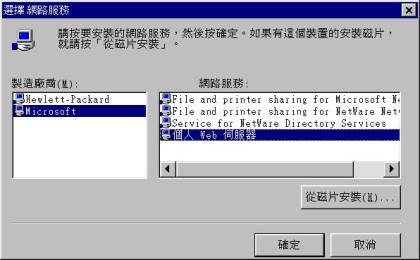
4. 按下[確定]即可
5. 這時系統會要求你放入 Windows 95 原版光碟片開始做這個項目的新檔案增加,完成後系統會要求重新開機。
6.

重開機完之後你會發現在螢幕右下方會多出一個地球的小圖示,如下圖
7. 在圖示上按下滑鼠右鍵選 [內容] 便可管理這個人 Web Server;當然你也可以到控制台中選 [個人 Web 伺服器]做管理。
8.
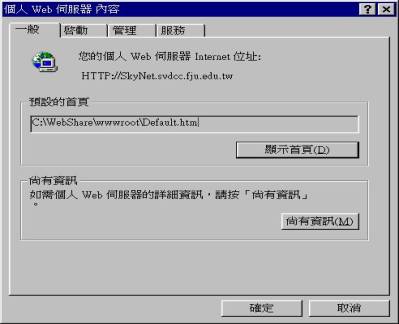
管理畫面中有五個選項,你可以依實際需求來做設定;像你可以更改你的首頁位置等許多設定。
9. Windows 95 個人 Web 伺服器中附有 FTP Server,你可以啟動它讓你的電腦具有可被 FTP 的功能。
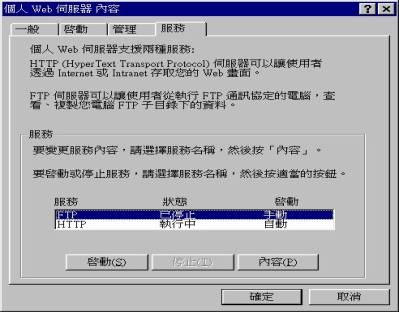
10.
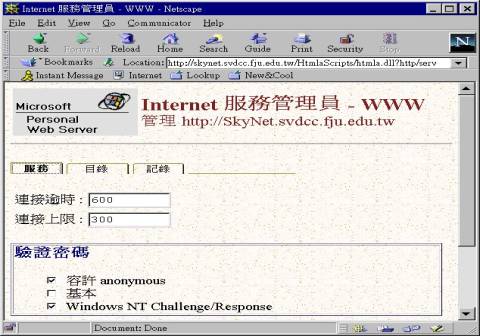
Windows 95 版的個人 Web 伺服器的管理是使用 WWW 介面來做,相信會使用 WWW 瀏覽器的使用者上手應沒問題。
11. 要呼叫出自己的首頁只需將自己寫好的 HTML 檔放在前面所設定的 WWW Server 根目錄中,取名為 Default.htm (當然這個檔案名字可以改,你只要用前面的系統設定更改『預設首頁』中的檔名即可)。如此只要在瀏覽器的位置鍵入你電腦的 Domain Name 或 IP Address,你便可以看到自己所做的網頁了。
貳、
NetScape
一、
Navigator、Communicator
NetScape 公司在瀏覽器名字上,3.x 版之前的稱為 Navigator,4.x 版之後的稱為 Communicator。因此這兩套軟體都是 NetScape 公司所出之瀏覽器。
二、
安裝 Browser
1. 軟體取得
ftp://ftp.svdcc.fju.edu.tw/WWW/NCTUCCCA/Netscape/communicator/4.04/shipping/english
下取得你要的系統版本
Netscape Navigator:到
ftp://ftp.svdcc.fju.edu.tw/WWW/NCTUCCCA/Netscape/navigator/3.04/shipping/english/
下取得你要的系統版本
2. 開始安裝
因安裝法大同小異,筆者以Communicator 4.02專業版為例說明。
1) 打開檔案總管,執行 cp32e402.exe
2)
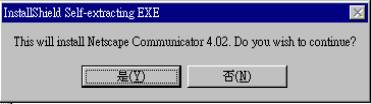
出現下列畫面,選 “是”,接著程式會做一些準備工作。
3)
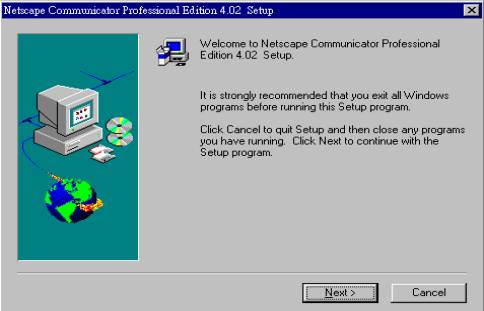
進入藍底的setup劃面,選Next
4)
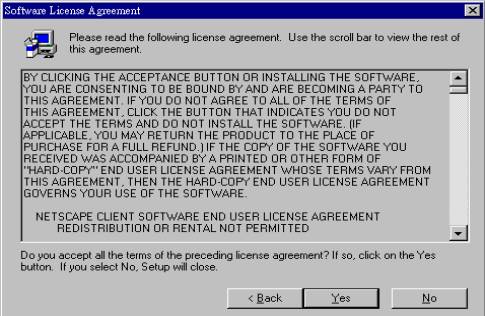
接下來問是否同意軟體使用合約,當然要選Yes,否則就離開安裝程式了。
5) 接下來選擇安裝方式與安裝目錄,第一次安裝者建議照內定值使用典型傳統(Typical)方式安裝。
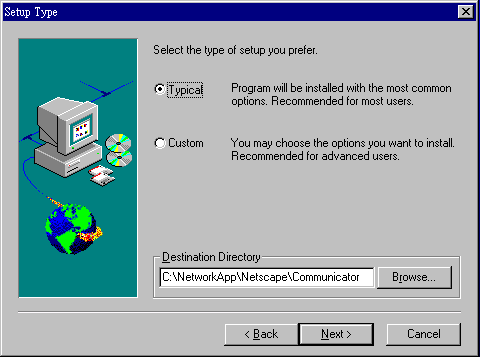
6)
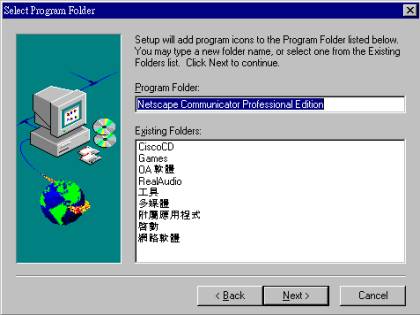
選擇分類目錄匣,建議使用預設
7) 接下來會顯示目前的設定,選Install開始安裝
8) 安裝完成後,重新開機,即安裝完成
三、
設定 Browser
1. 啟動Communicator
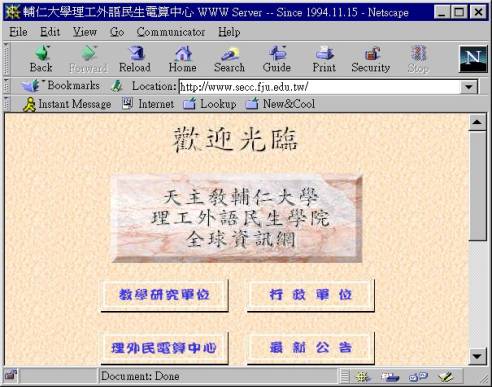
2. 主畫面如下面所示
3.
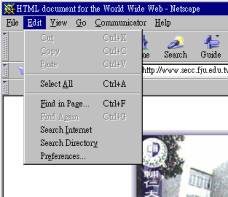
接下來將滑鼠移到 Edit 的地方,並按下左鍵。您可以發現多了一個下拉式選單
4. 將滑鼠移到 [Preferences] 的地方,按下左鍵,即可進入設定畫面。如下圖所示。有六大項可以設定,介紹幾項較重要的設定。
1)
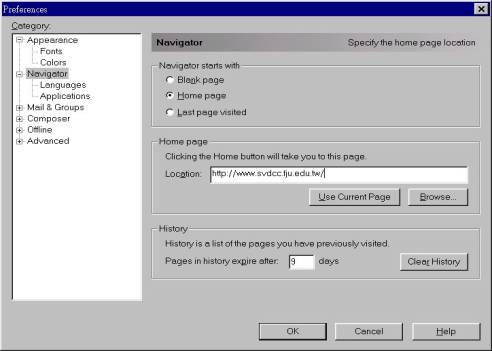
在 Appearance 中,第一項的 On startup , lunch 指的是啟動 Communicator 時要自動啟動哪些軟體。Fonts & Colors 是設定字的顏色,一般可不理會。
2) 在 Navigator 中,右方第一項是設定瀏覽器開始時要打開哪一頁,是空白、設定的HomePage、還是上次最後閱讀的頁面。第二項設定HomePage,第三項是設定幾天後要重設您看過的超連結清單﹝Netscape,會自動記住您所看過的超連結﹞。
(1) Langusge是設定語系,並可由上下箭頭指定先以哪種語系觀看網頁。
(2) Applications是指定特殊檔案格式要拿那種檔案開啟,一般程式安裝時會自動指定。不需特別注意。
3) Mail & Group 類別主要設定收E-mail和讀news,請多注意。
(1) Identity 設定個人資料
l
Your
Name可設定您的匿名,如MacGyver。
l
Email-address為您的e-mail address,可設學校的,如foo@stmail.fju.edu.tw。
l
Organization為設定您所屬單位,如Computer Center。
l
Signature
file指定簽名檔的檔案。
(2) Messages 項不需更動,可略過。
(3) Mail Server 設定郵件主機資訊
l
Mail
Server username 為郵件主機之login name,即在您e-mail address中 @ 符號前的那一個。
l
Outgoing
& Incoming Server一般設相同,如
輔大學生的為stmail.fju.edu.tw。
l
Mail
Server Type 請一定選 POP3。
(4) Groups Server為設定 News Server,在空格中設定server
的FQDN,輔大請設 news.secc.fju.edu.tw。
4) Advance 選項中,一般都不用更動。
l
Cache
為設定Browser使用多少記憶體和磁碟做快取,請依自己電腦的硬體設備做適當的設定。
l
Proxy
為設定代理伺服器資訊,詳見後面 Proxy 篇。
5) 其它未提到的選項均可使用內定值。
四、
Browser 的使用
本文章以 Communicator 來做為講解說明。
1. Tool Bar
|
|
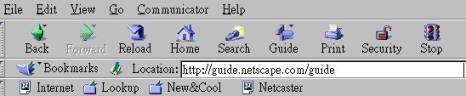
Tool Bar 的功能與 Office 的工具箱的功能是一樣的,它將常用的一些命令做在這個 Bar 上。
(1) Back 就是回到前一頁
(2) Forward 是往後退一頁
(3) Reload 是將本頁再讀取一次
(4) Home 是回到自己設定的首頁(也就是執行 NetScape 第一次看到的畫面)
(5) Search 是連到 NetScape 公司找尋相關網頁,與 Yahoo 同
(6) Guide 是連到 NetScape 公司的主機上,由它來帶領你暢遊 Internet
(7) Print 是將本列送到印表機做列印
(8) Security 是設定你的 Browser 的安全設定
(9) Stop 為停止 load 該網頁
(10)
Bookmark
是將你常去或喜歡去的網點搜集起來,以便日後使用
(11)
Location
是目前網頁的位置
(12)
Internet、Lookup、New&Cool 及 Netcaster 都是連往 NetScape 公司由他們的主機帶領我們使用 Internet
2. File
|
|
(1) 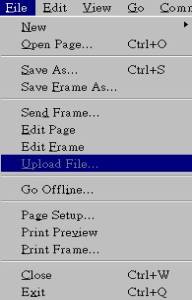
New:開一個新的 NetScape 視窗或是訊息
(2) Open Page:打開一個 URL
(3) Save As:將本網頁存檔
(4) Save Frame As:將 Frame 中網頁資料存檔
(5) Send Frame:將該 Frame 中網頁的資料透過電子郵件寄到 E_mail 帳號中
(6) Edit Page:編輯該網頁
(7) Edit Frame:編輯 Frame 中的資料
(8) Go Offline:斷線後閱讀
(9) Page Setup:設定列印時本頁模式
(10) Print Preview:預覽列印
(11) Print Frame:只列印 Frame 中的內容
(12) Close:關閉目前這個 NetScape視窗
(13) Exit:離開 NetScape
3. Edit
|
|
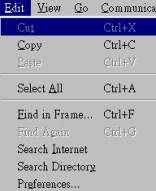
(1) Cut、Copy、Paste、Select All:這些都是在做文章剪貼複製之用,與所有 Windows 軟體的功能都是一樣的
(2) Find in Frame、Find Again:做找尋字串之用
(3) Search Internet、Search Directory:兩者都是幫你尋找網頁之用,與使用 Yahoo 與 Yam 是一樣的
(4) Preference:NetScape 中的所有設定都在這�堙A包含首頁連往�堙B設定 Proxy Server、E_mail 相關訊息及其它有關 NetScape 的設定都在此
4. View
|
|
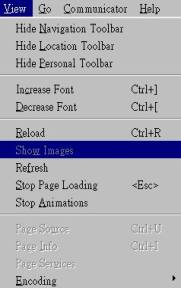
(1) Hind xxxxxxx Toolbar:就是將前面所說的 Toolbar 隱藏起來(各別設定)
(2) Increase、Decrease Font:將目前畫面的字做放大或縮小。對於眼睛不好的人適用
(3) Reload:將本頁再 load 一次
(4) Show Image:顯示圖片
(5) Refresh:清除畫面
(6) Stop Page Loading:停止 load 目前網頁
(7) Stop Amimations:停止一些由 gif 檔所做出的動畫
(8) Page Source:目前網頁的原始碼內容
(9) Page Info:有關目前網頁的相關訊息,如路徑…等
(10) Encoding:設定網頁編碼方式(我們可用 Tranditional Chinese BIG5)
5. Go
|
|
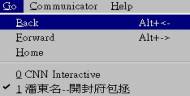
(1) Back:退到前一次去的網頁
(2) Forward:在退回來的程中可以再回去原來的網頁
(3) Home:回到原始系統設定的網頁
(4) 最下方為記錄你最近去過的網頁
6. Communicator
大都都是 NetScape 在新版中所提供的新服務,有像 Office 97 中 Outlook 的 Schedule 的管理、Mail、News ….等的功能,使用者可以自行使用測試。
7. Help
Help 同一般 Windows 軟體的 Help 一樣,如果你想更了解 NetScape 的話,可以透過 Help 來學習。
8.
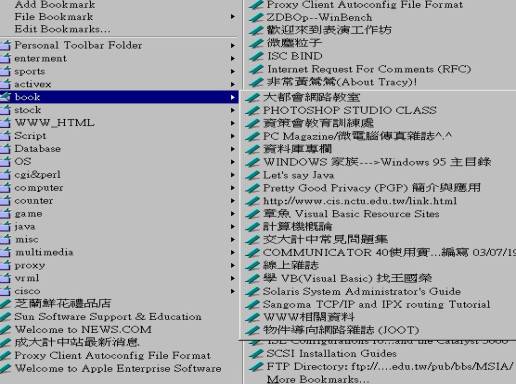
BookMark這是一個非常好用的功能,使用者可以將常去或者自喜歡的網頁集起來,也可以利用 NetScape 所提供的 BookMark管理工具來分類管理。如此你便不用一直去記著那些煩人的網站名字了。下面就是一個 BookMark 中的資料。
9. 另外的工具圖示:
在使用 NetScape 時會有一個如左圖的小圖形,它是一個方便的程式執行按鈕。
|
|
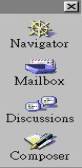
(1) Navigator:執行 NetScape 主視窗
(2) Mailbox:執行 NetScape Mail 的視窗
(3) Discussions:執行 NetScape News 的視窗
(4) Composer:執行 NetScape 所附的 HTML 編輯器
當你按下右上方的 X 符號後,這小圖示會縮小放到視窗下方。
10.
其它技巧
在使用 NetScape 瀏覽時若看到喜歡的圖或者是背景時,可以在圖上按下滑鼠右鍵,此時會出現一些功能命令,你可以將這圖抓下或者是瀏覽或是變成Windows 使用的 Wallpaper。
五、
PlugIns
Plug-ins 是 NetScape 在 2.0 版時所新增的功能,凡是 Support NetScape 的 Plug-ins 程式都會被搜集在 NetScape 公司。這種 Plug-Ins 功能使得更多的檔案型態被支援,而更重要的是我們使用者不用再為了某些檔案在 Options 的 General Perference 中的 Helpers 改的要死要活的。
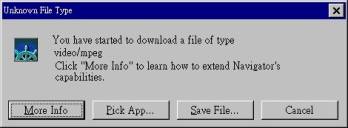
我怎麼知道那些軟體有支援 Plug-ins 呢?很簡單,當今天 NetScape 如果 讀到一個看不懂的 file types 時,會出現下面的訊息
如果你選擇 Pick App的話則會出現下列的視窗請你填上到底使用那一個 Application software 做為你觀看讓該檔案的程式。
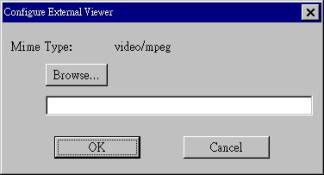
如果你選擇Save File 的話,系統會將這檔案儲存起來。當然選 Cancel的話,會發生什麼,你應該知道.。
現在重點來了,當你選More Info時,NetScape 會幫你連線到美國 NetScape 公司的 Plug-ins 網頁,並幫你判斷出你現在所觀看的 file types 有沒有 Plug-ins 程式,如果有,則會幫你找出來,你可以連到那些公司將這些Plug-ins 程式取回。在這本人給各位一個建議是:知道是什麼軟體就好,千萬別真從美國下載拿回來,那是非常非常慢的,而且常常會傳失敗。看好是什麼軟體時,到國內的 FTP Server 中找看看,通常國內大的 FTP Server 都會有這些 Plug-ins 的程式。
底下一個是輔大理工外語民生學院電算中心 FTP Server 的 Plug-in 的目錄,另一個是 NetScape 公司的 InLine Plug-ins 程式庫。各位有空可進去看看。
輔大理工電算中心 FTP Server Plug-in 目錄
ftp://ftp.svdcc.fju.edu.tw/WWW/TKU/Plug-in
NetScape
InLine Plug-ins
http://home.netscape.com/comprod/products/navigator/version_2.0/plugins/index.html
參、
MicroSoft Internet Explorer
一、MSIE 簡介
自從 WWW 普遍以來,一直都是 NetScape 的天下,軟體中的領導者微軟公司當然不會放棄這大好市場,在最近幾年一直積極搶攻這個市場。在 96年推出了 Internet Explorer 3.x 版,而又在 97 年推出了 4.0 版;再加上同步推出各國語言版免費供使用者下載,對於 NetScape 的佔有率有著顯著的影響。
IE 在 3.x 版時只是一個普通的瀏覽器,與在瀏覽器市場中的 NetScape 比起來實在遜色不少,加上 bug 多,使用者不是很喜歡,使用它的原因大都是它的中文化。但是自 4.0 版出現之後,情況改觀。微軟結合它在個人電腦作業系統 Windows 95 的廣大佔有率下,將 IE 與 Windows 95 結合,讓使用者覺得瀏覽器就是 Windows 95 中的一項應有的功能。再加上微軟在軟體上的經驗及技術,IE 所能做到的花俏是其它瀏覽器所不能比擬的。在微軟出的下一個視窗作業系統 Windows 98 中,微軟更將 IE 內建為一個標準配備,微軟要攻佔網路瀏覽器市場的決心是很大的。
IE4 有許多新功能是與 Windows 95 系統搭配的,我們將在後面專節介紹。
二、
安裝 Browser
1. 軟體取得
IE4.0 中文版可到 ftp://ftp.svdcc.fju.edu.tw/pc/ie4/ 下取得你要的系統版本,它有分 Windows95 用及 Windows NT 用兩種。在 NT 上安裝要先安裝 NT 4.0 的 Service-pack 3。
2. 開始安裝
安裝 IE4 如同安裝 Windows 95 的升級套件一般,只要靜靜的等待系統將所需的檔案拷貝到系統中,然後系統會重新開機之後,系統會再自動增加群組並做好 registry 的設定便大功完成。
1)
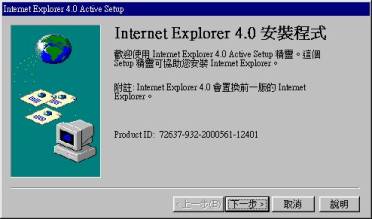
執行 ie4setup.exe 進入 IE4 的安裝畫面。
2)
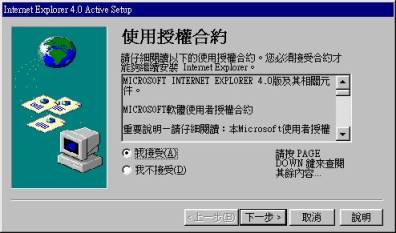
按下一步,系統會出現一個使用合約書,你要在[接受]那按下滑鼠,否則是不會出現下一步的。當然你也可以[不接受],就離開安裝程式。
3)
接下來系統會詢問你是否要安裝 IE 4.0 所提供的桌面更新功能,這項功能可以使你的桌面不再只能放置 BMP 檔做桌布,而是可以使用 HTML 文件及放置頻道…等其它服務,使用者可以選[是]先看看喜不喜歡,若不喜歡日後也可移除。
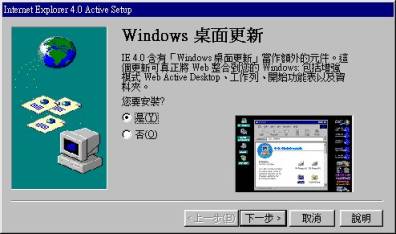
4)
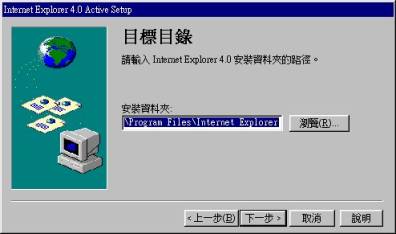
接著系統會詢問你要將 IE4 裝在個目錄,我們使用預設值即可。
5)
按下[下一步]之後,系統會開始做檔案的拷貝,你只需靜靜的等待檔案的拷貝完成。一般 Pentium 級電腦大概要 5 –10 分鐘才完成。
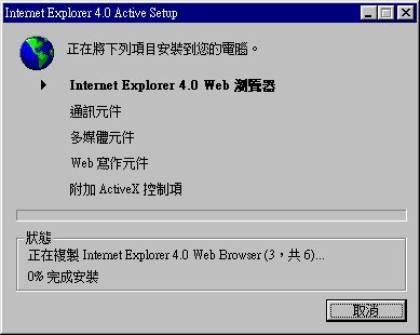
6)
在安裝過程中,IE 會將 ActiveX、DirectX、NetMeeting、NetShow、RealPlay…..等許多網路多媒體播放軟體拷貝到系統中。在本文中所使用的 IE4 是安裝完整版,有些使用者可能拿到的是另一個版本,這版本是可以讓使用者選擇要安裝簡易版還是完整版;這些問題,請使用者在安裝時自行看中文說明操作。
7)
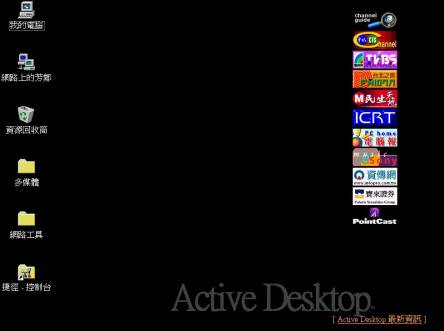
整個拷貝動作完成之後,IE4 會要求重新開機。系統重新開機後,IE4 會寫一些 registry 及做桌面 Setup。你將會看到一個新畫面。
三、
設定 Browser
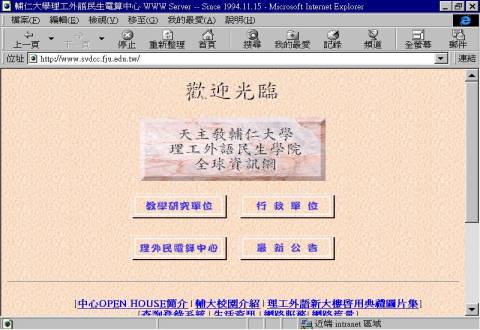
1. 啟動 IE 4.0。
2. 主畫面如下所示。
3.
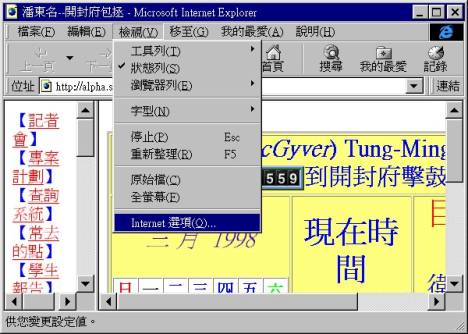
將滑鼠移到[檢視]處按下左鍵,會看到功能表最後一行有一選項為[Internet 選項]。
4.
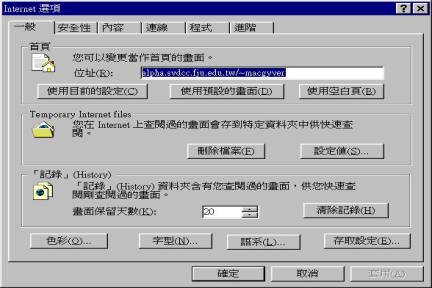
按滑鼠左鍵執它,此時會開啟 IE4 的系統設定。共分[一般]、[安全性]、[內容]、[連線]、[程式]及[進階]六大項,底下分別介紹。
1) 一般
<1>
首頁:你可以設定在執行 IE4 時一開始要觀看的首頁為那一個網址。你也可以自行設定填入網址、也可以使用目前正在看的、 MS 公司預設的微軟公司網頁或一個空白網頁。
<2>
Temporary
Internet file:是設定你的硬碟暫存區(cache) 的容量。這要依自己的硬碟大小來設定,但千萬別設太大,會佔掉不少空間。
<3>
記錄:是指要保留多少天你曾拜訪的網頁。
<4>
其它:色彩、字型、語系及存取設定使用系統值即可,除非你對色彩及字型有所偏好才需更動設定。
2)
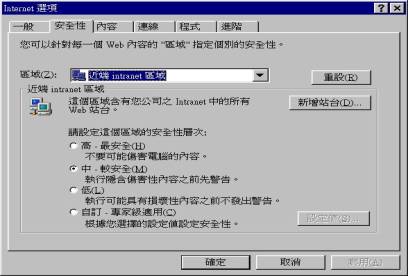
安全性
這地方你可以設定你對那些區域的安全接收度。用這個來防止因為不小心上了某個網頁而被攻擊或被截取資料。
3) 內容
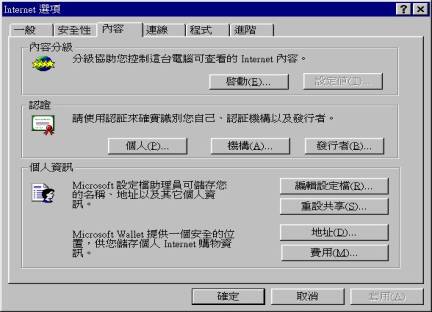
<1>內容分級:可以設定密碼保護不讓青少年看到網路上的色情及暴力的網頁。而是什麼樣的內容需做限制,使用者可以在[設定值]處做設定。
<2>認證:確認你的身分,目前在台灣使用機會不大。
<3>個人資訊:會叫出通訊錄出來填上目前正在使用這帳號的使用者相關資料。通訊錄的設定使用方法請見前面 Email 章節。
4)
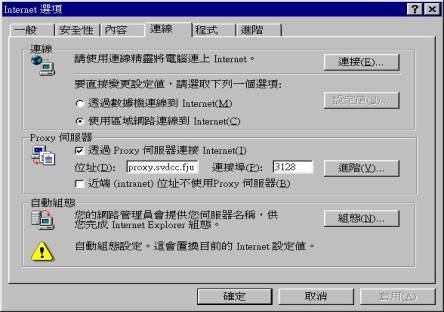
連線
<1>
連線:選擇你是使用何種方式連上網路。
<2>
Proxy
伺服器:設定 Proxy Server。設定方法請見本章最後一節。
<3>
自動組態:透過程式自動選擇Proxy Server。設定方法也見本章最後一節。
5) 程式
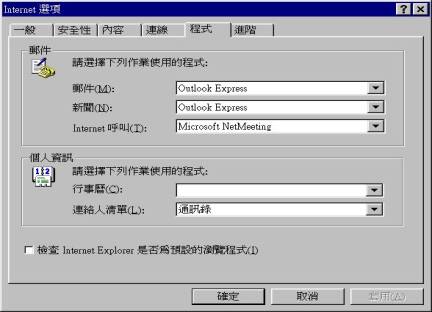
<1>
郵件:設定你讀信、新聞討論群及網路交談所用的程式,一般是使用 OutLook Express 來讀信及讀新聞討論群;而使用 NetMeeting 來做網路交談程式。當然,你也可以使用其它程式。
<2>
個人資訊:選擇行事曆及連絡人所使用的程式。
<3>
也許你的系統安裝了好幾套廠牌的瀏覽器,最後一選項是看看你是否要在每次執行 IE4 時去檢查一下 IE4 是否為系統預設的瀏覽器。
6)
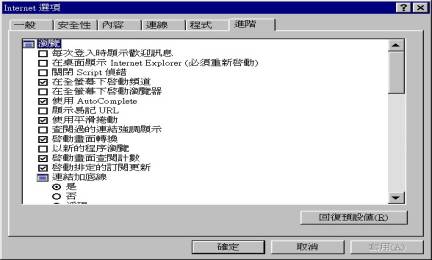
進階
進階是設定一些其它功能及畫面設定,一般我們使用系統預設值即可。若要更改,請看一下中文說明來做。
四、
Browser 的使用
1. 
Tool Bar
在整個 Tool Bar 上仍保留與舊版 IE3 相同的畫面,但增加了幾個特殊的功能。
1)
上一頁:移到上一個畫面。
2)
下一頁:移到下一個畫面。
3)
停止:停止抓取目前網頁畫面。
4)
重新整理:重新抓取目前螢幕資料。
5)
首頁:連到系統剛開始顯示的網頁。
6)
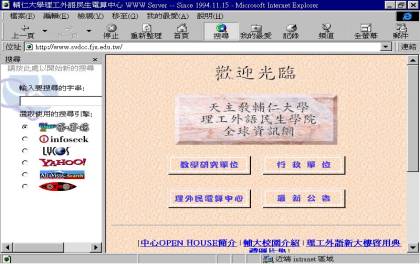
搜尋:由 IE4 幫你連到微軟預設的搜尋網站,你只要將需搜尋的資料填入,並選擇你要使用的搜尋網站,系統會自動幫你線做搜尋。
7)
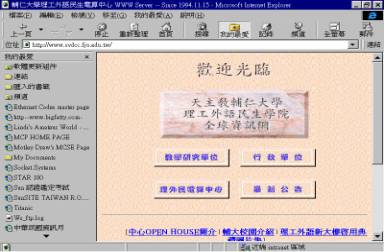
我的最愛:
我的最愛就是書籤啦 !!
8)
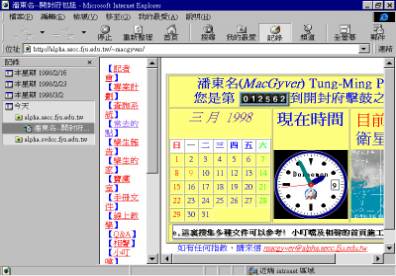
記錄:
這是以前的 History,它會記錄著最近瀏覽過的網頁,日後若要再拜訪只需從此選取即可。
9)
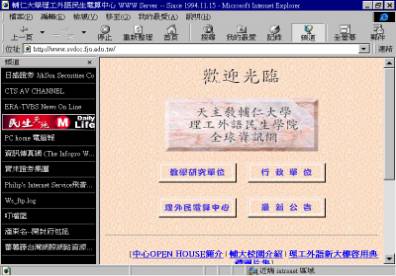
頻道:

頻道是這次 IE4 中的一項特殊功能,它的好處是 IE4 與數家廠商簽約,使用 VBScript 或 FrontPage 等特殊特效所做出之網頁,使用者可以按下下列圖示
將頻道加入到自己的頻道列,而加入後可以做下列三項選項:
<1> 只留在頻道列
<2> 該頻道資料有更改時會通知使用者。通常會在圖示左上方出現一個紅色星號顯示。
<3> 頻道資料更新時會自動將資料下載到你的電腦上供你閱讀。
台灣微軟當初有民生報、TVBS、中華電視公司…等頻道列,但是現在有許多網站也提供這個服務,你都可以將它加入到頻道列中,像筆者所舉例的日盛證卷就是後來才加入的。
10)全螢幕:只是將 IE4 畫面中的命令列及工具列等都拿掉,完完全全是 Web 畫面,看起來會有較佳的效果。
11)郵件:啟動 IE4 中的內附讀信軟體 Outlook Express,使用方法請見 Email 該章節。
2. 檔案:(只挑重要的做說明。)
|
|
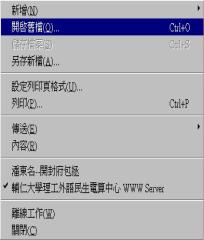
(1)新增:可以開啟一個新視窗、新郵件、新討論群、新通訊錄、新的網路交談。
(2)開啟舊檔:開啟一個網頁、網址或一個 HTML檔案。
(3)列印:可將目前看到的畫面列印下來,列印結果會在報表上加上網址日期等訊息。
(4)傳送:可以將目前網頁用電子郵件傳送或變成自己電腦的捷徑。
(5)離線工具:對於數據機的使用者,可以使用這功能來達到不用一直連線,先 download 資料下來再斷線慢慢閱讀。
3. 編輯:
|
|
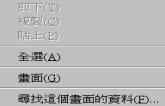
(1)剪下、複製、貼上及全選都是 Windows 介面都有的功能,而使用方法都一樣的。
(2)畫面:會叫出 HTML 編輯器來編輯目前所看到的網頁。
(3)尋找這個畫面的資料:就是找尋的功能。
4. 檢視:
|
|

(1)工具列:可以改變你的工具列的樣式;有標準按鈕、位置列、連結及文字標籤等選項。
(2)狀態列:就是瀏覽器最下方那個會出現正在連線或訊息的一行。沒打勾的話代表不使用。
(3)瀏覽器列:在前面介紹頻道、我的最愛時在主畫面左端不是有出現一個子視窗出來嗎?就是那畫面,有搜尋、我的最愛、記錄及頻道。
(4)字型:調整目前所觀看畫面的字型大小及所使用的語系;一般我們使用繁體中文。
(5)停止:停止載入目前網頁;在網路很慢時不想等待時可用。
(6)重新整理:重新到對方 SERVER 抓取資料一次。
(7)原始檔:利用 Windows 的記事本或你自行設定的軟體打開目前網頁的原始 HTML 檔。
(8)全螢幕:將工具列及功能表拿掉的畫面。
(9)Internet 選項:設定 IE4 的地方。
5. 移至:
|
|
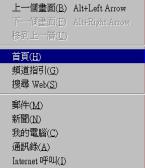
(1)上一畫面和下一畫面就是我們在瀏覽過程中,回到前一個我們拜訪過的畫面;像翻書一般。
(2)首頁:會回到系統設定在一開始開啟 IE4 時所開啟的網頁。
(3)頻道指引和搜尋 Web 都會幫你連到微軟公司讀取他們做好的服務網頁。
(4)郵件、新聞、我的電腦、通訊錄及Internet 呼叫都是執行這些功能的外掛程式。
6. 我的最愛:
|
|
(1)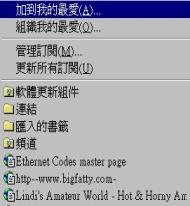
加到我的最愛:將目前你所看到的網頁變為你的書籤。你可以選擇是只加到我的最愛、有更改時再通知、有更改時通知並下載這些選項。
(2)組織我的最愛:可以將你的書籤做管理分類。
(3)管理訂閱、更新所有訂閱:針對你所訂閱的頻道及我的最愛做管理及更新資料。
(4)軟體更新套件:連到微軟公司看看是否有析版本的出現。
(5)其它:都是書籤,可自行使用看看。
7. 說明:微軟 IE4 的說明,不用再說了吧!
五、
IE4 其它的新增功能
前面說過,在下一版 Windows 作業系統 Windows 98 中,IE 將會變成標準配備,為什麼微軟要將 IE 加入作業系統中,其實從下面介紹的文章中可以看出。
1.
Web
與視窗的結合:
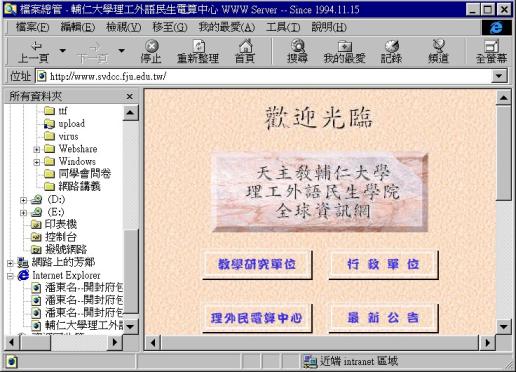
在第一次看到安裝 IE4 後的感覺是,整個 Windows 的視窗操作變的更加容易了。以檔案總管為例,在原有的視窗中加了如同瀏覽器的『上一頁』、『下一頁』的選項,讓我們使用時,可以使用如瀏覽器般的上下頁來移動我們曾讀過的畫面。同樣的功能是出現在安裝 IE4 後的所有 Windows視窗中。像以前我們在使用網路芳鄰時,若一直切換群組,則會一直開許多視窗,現在有了上一頁及下一頁功能之後,只需一個視窗就夠了。
而更不可思議的是,新的視窗除了原有的檔案總管功能外,你可以在位址處輸入網址,即可在檔案總管的視窗中觀看 Web 的畫面。
2.
Active
Desktop:
IE4
在安裝時就會詢問你是否要安裝 Active Desktop 這功能,Active Desktop 是改變傳統 Windows 背景只能使用 BMP 檔的新方法,你可以將 HTML 檔案放置在背景上,也可以自行加入許多頻道列在背景上,只要透過管理工具管理即可。
你可以在Windows 的 [開始]->[設定]->[Active Desktop]->[自訂我的桌面] 來做管理設定。設定好之後,以後只需在桌面上就可以看到許多訢資訊。
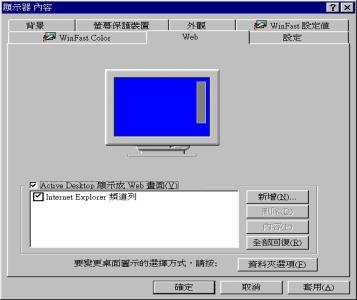
TaskBar:
先看看下面這畫面:

在工作列上,我們可以將一些原本在桌面的程式拿到工作列上來放置。只要在工作列上按下滑鼠右鍵便可叫出功能選單來做設定管理工作列。而這些小圖示你只需在桌面上按著該程式將它拖到工作列上放置便會出現在工作列上。
你也可以在此開啟位址列,可以輸入網址來打開瀏覽器觀看網頁。
加上 IE4 之後桌面的新功能比原有之舊介面增加許多。微軟因佔作業系統之便自行加入了許多功能,難怪美國司法部要用壟斷市場的反托拉斯法來控告微軟公司。
六、
IE4 的附屬工具程式
IE4 在安裝時附加了許多工具程式。
|
|
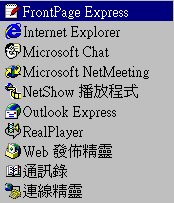
(1)FrontPage Express:編輯 HTML 的工具程式。
(2)Microsoft Chat:聊天用程式,連到微軟所提供的聊天網站參與聊天;有台灣聊天群組。
(3)NetMeeting:可透過網路與對方對話,加上攝影機的話,可以看到雙方影像,可以使用電子白板做訊息傳遞。
(4)NetShow:播放 ASF 檔的播放程式,可以播放多媒體及影像。
(5)Outlook Express:讀信件及新聞的工具程式。
(6)RealPlayer:由 RealPlay 公司所出的多媒體觀看軟體,可以在網路上聽廣播,看電視。像 ICRT、中廣、台北之音等廣播公司都可以使用 RealPlayer 來收聽網路廣播;像華視超級星期天節目也提供網路上觀看。
(7)Web 發佈精靈:可以替你發佈的網頁到你所指定的 Server 上,因此你必需先知道是那個 Server 提供給你這個服務。
(8)通訊錄:叫出通訊錄供你編輯或讀取朋友相關資料。
(9)連線精靈:設定你是使用 Internet :LAN 連線還是使用數據機連線。
七、
IE4 與 Communicator 之比較
兩者實在是很多地方雷同,但是 NetScape 的腳步永遠好像都比 IE 快一點,如果今天微軟沒有在『Web 與視窗整合』這下功夫的話,這市場應該還是 NetScape 的天下。
在使用上,不管你是那一個瀏覽器的原使用者,要更換為另一個瀏覽器都非常方便,因為功能都大同小異。比如說在輸入 URL 時,兩個瀏覽器都會有記憶的功能,能夠幫你記住以前曾經拜訪過的網站;在多媒體表現上 NetScape 有 Plug-Ins,IE 有 ActiveX;NetScape 有 JavaScript,IE 有 VBScript;兩者也都支援 Java(雖然 Sun 控告 MS 不是 pure Java)。這兩套瀏覽器怎麼看都是差不多的,使用者可以依自己喜好來選擇,不必受到市場影響。
肆、
Proxy 介紹與使用
一、
Proxy 是什麼 ?
Proxy 這字是『代理』的意思。這字最早應是出現在網路的 Firewall (防火牆)功能中。防火牆簡單的說是用來保護網路的安全,在你的內部網路與外部網路之間建立一道像牆般的保護,使內外有所區隔,所有的進出動作都必需要經過這道牆(基本上與萬里長城的關口是相同的)。因此對外面網路世界中的機器來說,它們只看的到這道牆,而看不到這牆內的機器,而牆內的機器也必需透過這道牆才能出去,因此這道做為牆的機器我們就可以稱它為一 Proxy Server『代理主機』。而相對的因為要記錄著進出資料的內容及來源目的,做這道牆的機器就需要有極大的硬碟空間來儲存進出資料的內容及來源目的。
那麼我們在 WWW 世界中所說的 Proxy 與上面 Firewall 中的 Proxy 有什麼關係呢 ? 由上面最後所述我們知道 Firewall 通常都需要一個大容量的儲存空間記錄所有訊息,今天我們就是將這功能移植到 WWW 來使用;我們設立一個 Proxy Server 來儲存經由它代理截取過的所有網站位址內容。
二、
設 Proxy 有什麼好處 ?
由上節所言,Proxy Server 事實上就是一台儲存容量大的機器,對於使用 WWW 設立 Proxy Server 有什麼好處呢?舉例來說,最近大家都在看 NBA 的總冠軍賽,而大家也都想去 www.nba.com 截取最新消息,數學系有人要看,他必需連到 www.nba.com 取得資料一次,而如果生科系有人也要看,他也必需到 www.nba.com 去再截取一次,如果輔大今天有卅個人要看,那就必需去 www.nba.com 截取資料卅次,這對我們對外僅有的 T1,TANet 上僅有的兩條 T1 的頻寬來說是多麼的浪費,而且你也會覺得用起來非常非常的慢。假始今天我們有一台 Proxy Server,而所有的輔大 WWW 使用者都有設定這台 Proxy Server,那麼情況就改變不同了。第一個要讀 www.nba.com 的使用者會先到這台 Proxy Server 上先找看看有沒有 www.nba.com 的最新資料,如果沒有,則由這台 Proxy Server 幫他代理到 www.nba.com 抓取一份資料之後放在 Proxy Server 上也傳送給第一位使用者。而最辛運的是第二位以後的使用者,當他要連往 www.nba.com 時,他的機器會先到 Proxy Server 上看看,結果有資料,則就直接由 Proxy Server 取回資料即可,他所用的速度是校內的網路速度,至少也有 10 Mbps,絕對比連校外的速度快。
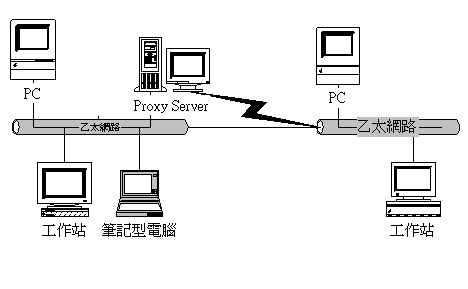
因此設 Proxy 有什麼好處?我相信你一定很明白的了解,就是『快』。底下附一張圖讓你更能了解 Proxy Server 的用途。
三、
有那些版本的 Proxy Server ?
Proxy Server 有許多版本,包含 NetScape , MicroSoft 等做瀏覽器的公司都有這方面的產品;甚至許多 HTTP Server 本身就可以做 Proxy Server 了,像 Apache HTTP Server 就可以做 Proxy Server 之用。而現在比較出名的是 Squid Proxy Server , Squid 的前身是 Harvest,在台灣許多專門的 Proxy Server 都是使用這套目前是免費的軟體,而且全世界許多國家的 Proxy Server 也都是使用該套軟體。通常 Squid Proxy Server 的專用 port 是 3128。
四、
Proxy Server 如何運作
?
Proxy Server 接受使用者的 request 之後會先檢查自己的 Server 上有沒有一份 Client 端要的資料,如果沒有則代理 Client 端到目的地去截取一份除了給 Client 端之外,Proxy Server 這也存放一份。而同樣的下一個Client 端使用者來做 request 時,Proxy Server 便會一樣先在 Server 中檢查看看,如果有的話,則再檢查與目的端的資料是否相符,若相符則由 Proxy Server 直接給要求的 Client 端即可。許多人可能會問,為什麼還要向目的地再 check 一次,這樣不是浪費時間嗎?這一個手續是必要的,為什麼?也許你要去的目的地的資料在 Proxy Server 上存放了一份,但是否是最新的是無法得知的,必需做比對,比對的時間不會長,仍然是很快的,像 CNN 這種即時新聞的,廿四小時的資料都在變化,因此在部份資料上是一直在更新的,但一些 CNN 的 mark 在比對後如果是相同的就不需由美國取回了。
傳統的 Proxy Server 是底下的機器先向 Proxy Server 做 request ,若 Server 中沒有就直接由 Server向目的地截取資料。這對大多數的 Proxy Server 來說好像是又太浪費一些,現在新的概念是以 Parent 及 Sibling 的概念來做。舉例來說,本中心 Server 的 Parent 是 www.twnic.net,當今天有底下的 Client 端向本中心的 Server request 之後,發現本 Server 內沒有這份資料,因此我們 Server 並不是向目的地直接取得資料,而是向本 Server 的 Parent 詢問看看是否有所需之資料,如果有則由 Parent 傳回,若無則再由我們 Server Parent 代為處理,如此更能增加處理的速度。
五、 輔仁大學的
Proxy Server
輔仁大學最早由理工外語民生學院電算中心提供 Proxy Server 服務,其網址為 proxy.svdcc.fju.edu.tw (填 proxy.secc.fju.edu.tw 也行),port 數為 3128。該伺服器上也提供 WWW 服務,上有許多 Proxy 的相關資訊,使用者可以以瀏覽器觀看 http://proxy.svdcc.fju.edu.tw 即可看到。而該伺服器現在服務全校,但其 PC 架構,功能不太足夠,有變慢之趨勢。
而輔仁大學校本部在最近也完成 Proxy Server 之架設,其網址為 proxy.fju.edu.tw,port 數為 3128。相信這台 Proxy Server 可以減輕原來理外民電算中心 Proxy Server 的負擔。
因此,輔仁大學的學生,可以依下列所說之方法設定 Proxy Server,這樣會增加你瀏覽 WWW 網頁的速度。
六、 Proxy 設定的方法
1.
NetScape
3.x 版的設定方法
1)
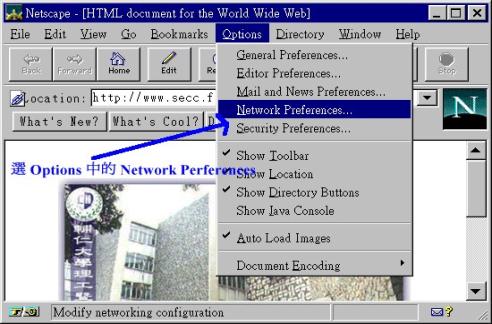
執行 NetScape 3.x 版之後,再選 Network Preferences
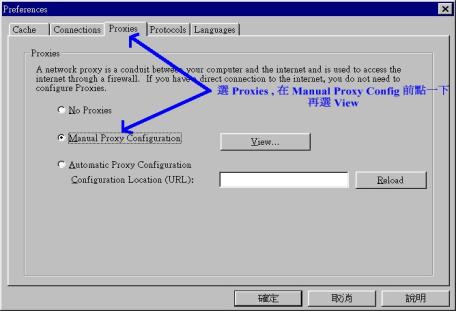
2) 看到一打開小視窗中選 Proxies
3) 在中間那行 Manual Proxy Configuration 的前面點一下 , 再選那一行右方的 View。看到一個小視窗, 將 proxy.secc.fju.edu.tw 寫到
FTP Proxy
Gopher Proxy
Http Proxy
等欄位中, 並在後面的 port 欄中都填上 3128。將不想使用 Proxy Server 的網站位置填下下方的 Do NOT use proxy domain 的空白欄位中, 若有許多個以 "," 分開
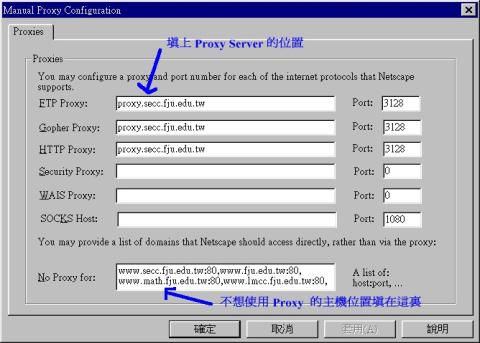
4) 按下確定即可
2. NetScape 4.x 版的設定方法
1)
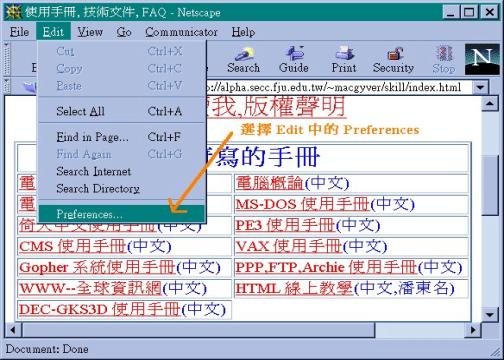
執行 NetScape 4.x 版之後,主選單上有一個 Edit 的選項中有一個
Preference 選項
2) 選 Preference, 你會看到有一視窗碰出來, 在最底下有一個
Advanced。點 Advanced 左邊的 + 號打開它會看到 Proxies,選 Proxies 你會看到以前的熟悉畫面。在中間那行 Manual Proxy Configuration 的前面點一下再選那一行右方的 View
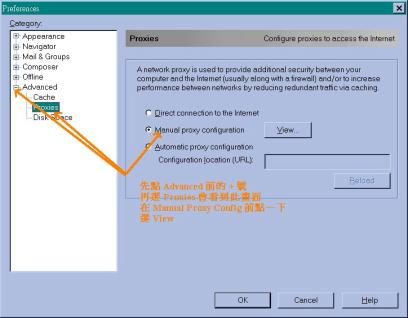
3) 看到一個小視窗, 將 proxy.secc.fju.edu.tw 寫到
FTP Proxy
Gopher Proxy
Http Proxy
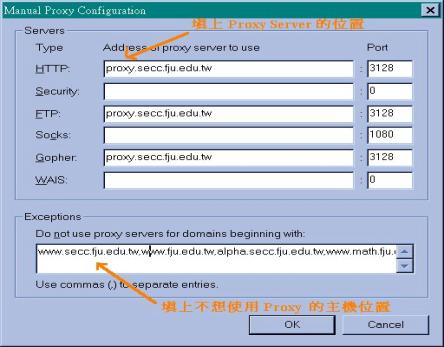
等欄位中, 並在後面的 port 欄中都填上 3128將不想使用 Proxy Server 的網站位置填下下方的Do NOT use proxy domain 的空白欄位中, 若有許多個有 "," 分開
4) 按下確認即可
3. MSIE 3.x版的設定方法
1)
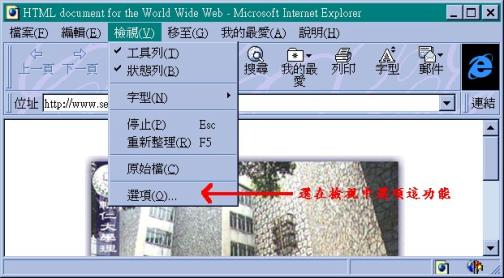
執行 MSIE 3.x 會看到下列畫面,選"檢視",選"選項"
2) 選"連線",在 透過 Proxy 伺服器連線到 Internet 上打勾並按下"設
定值"按鈕
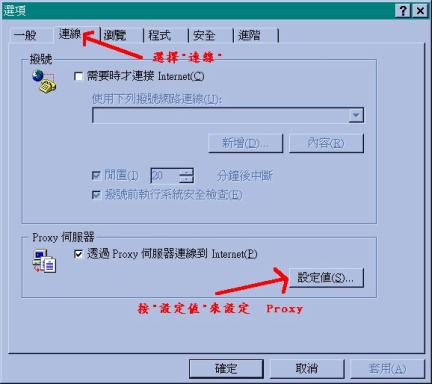
3) 分別在 HTTP/FTP/Gopher的 Proxy 位址填上proxy.secc.fju.edu.tw
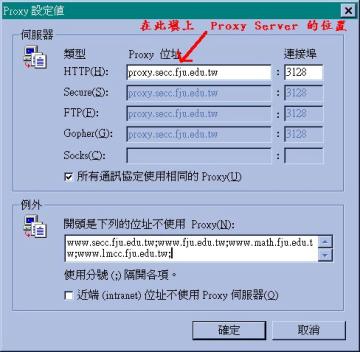
並在連接埠中填上 3128。在開頭是下列位址不使用 Proxy 中填上你不想使用 Proxy 的網址可用 *.fju.edu.tw 代表整個輔大。打勾 近端(intranet)位址不使用 proxy 伺服器 即可
4) 選擇確定
4.
MSIE 4.x 版設定方法
1) 同 MSIE 3.x 版一樣,先在主選單上的[檢視]功能表下選[Internet選項]。
2)
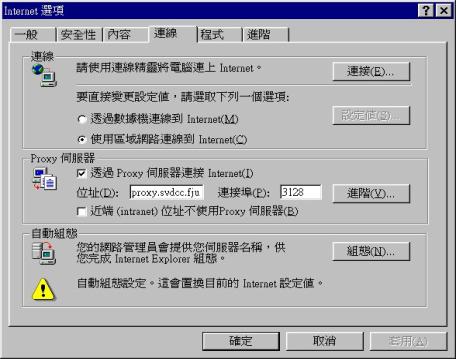
選[連線],會看到下方圖示。
3) 在 Proxy 伺服器那選擇『透過 Proxy 伺服器連接 Internet』,並在下面位置填上你所要設的 Proxy 主機位置及 port 數。
4) [進階]選項中的內容與 3.x 版同,可以針對不同的 Protocol 設定不同之 Proxy。
5) 按下[確定]即完成設定。
七、 自動
Proxy 設定的方法
在 NetScape 3.x 及 4.x 版上有提出一個自動設定 Proxy Server 的方法,而在 MSIE 4.x 中也提出了自動設定的方法(3.x 版中沒有)。
自動設定 Proxy Server 的功能事實上是去指定一個由 JavaScript 寫好的自動設定 Proxy Server 的程式,而這程式可以依照要連往的地點、時間及網路狀況做自動性選擇適當的 Proxy Server。因此使用者不必因為現用的 Proxy Server 當掉或連往的地點不同而需人工手動更改 Proxy Server 的設定。
輔仁大學的理工外語民生學院電算中心網路組已替其使用者寫好這自動選擇 Proxy Server 的程式,使用者只需照下列各種瀏覽器設定之方法做設定,便可自動的由本中心的程式幫你設定 Proxy Server。
底下依不同的瀏覽器做介紹。
1.
NetScape 自動設定 Proxy Server 的方法
1) 本方法針對輔大的使用者, 不管 NetScape 3.x 版或 NetScape 4.x 版都
適用
(1) NetScape 3.x 版 :
Option --> Network Preferences
--> Proxies
(2) NetScape 4.x 版 :
Edit --> Preferences --> Advanced
--> Proxies
(3) 不熟的使用者請先看 NetScape 3.x 及 NetScape 4.x 的文章
2) 這時我們在 Automatic Proxy
Configuration 前點一下,則底下的
Configuration location (URL) 的欄位變為可輸入。
3) 我們輸入
http://www.secc.fju.edu.tw/fju.pac 或
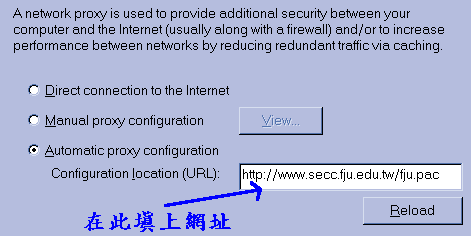
http://www.secc.fju.edu.tw/fju.pac
皆可。
4)
按一下下方的 Reload
5)
按下 OK 即可, 你的瀏覽器將由本中心程式為你挑選 Proxy Server.
2.
MSIE
自動設定 Proxy Server 之方法
1) 同設定 Proxy 一般,請看 MSIE 設定 Proxy Server 之例圖,在[連線]選項最下方有一個[自動組態],這就是 MSIE 所提供的自動設定 Proxy server 之功能。
2)
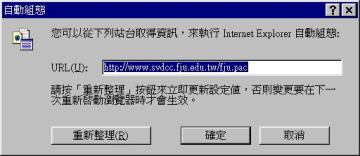
選擇[組態]。
3) 在URL 處填上 http://www.svdcc.fju.edu.tw/fju.pac
即可
4) 按下[重新整理]
5) 按下[確定],此時便由本中心替你設定 Proxy Server 了。
壹、
HTML
一、Home Page
在談 HTML 之前我們先談一下什麼是 Home Page,Home Page 我們一般稱為首頁或家頁,我們在 Internet 上使用 WWW 時看到的許多畫面就是這東西。Home Page 是由 HTML 這語言加上其它一些輔助語言所構成的,只要會了 HTML 這語言,我們便可編寫 Home Page,每個使用者都可以都可以編寫屬於自己的首頁。
二、
HTML 是什麼
HTML (HyperText Markup Language) 是一種多媒體的語言,而多媒體語言是定義在標準標註式語言 SGML (Standard Generalied
Markup Language) 之中的一種語言規格。
HTML 語言所寫出來的東西與一般文字寫出的語言並無兩樣,只是加上了標記,而這些標記就是 HTML 的語法,也就是這些標記讓文章多具有了下列特色:
1. HyperText (超文件)
2. HyperLink (超連結)
3. HyperMedia (超媒體)
HTML 學起來不會很難,如果要真比較的話,它很像以前我們所用的倚天中文印表指令一般,將標記加在我們要求變化的文字之前,便可達到效果,所以如果你覺得以前的倚天中文印表指令學起來不難的話,那學起 HTML 也將會很輕鬆。
三、
如何掛上自己的 Home Page
前面說過任何人都可以用 HTML 語言設計自己的 Home Page,但要怎麼放在網路上給別人參觀呢?其實很簡單,你只要找一台有執行 HTTPD 這程式的 WWW 主機便可,UNIX、NT,甚至Win95 都可以。一般網路撥號使用者則要看你申請的 ISP 公司是否有提供這服務,底下我以輔仁大學學生 E_mail 主機來舉例說明。
先假設我的帳號是 a4763043
1. 首先得先在自己的目錄(home directory) 下建立一個子目錄 WWW (為大寫,權限改成 755)。
[說明] 建立目錄的指令為 mkdir;更改檔案權限的指令為 chmod。
[例] [stmail]/home/a4763043>
mkdir WWW
[stmail]/home/a4763043>
chmod 755 WWW
2. 你所寫的 html 檔名內定為 index.html。請將此檔的權限改成 644。
[例] [stmail]/home/a4763043> chmod 644
index.html
[說明] 所謂內定為 index.html 的意思是,當別人用瀏覽器觀看你的 Home Page 時的第一個給人觀看的畫面是那一個檔案,系統幫你設定為 index.html ,如此你只需打 http://stmail.fju.edu.tw/~a4763043
便可看到你要給別人觀看的畫面了。
3. 再將您的目錄 (home directory) 權限改成 755。
[例] [stmail]/home/a4763043>
cd ..
[stmail]/home> chmod 755
觀看其他 user 的 homepage :
例如 : a8234154 同學有製作自己的 homepage 供人觀賞,
其他的 user 只要在 Location 的地方鍵入以下的
指令。
http://stmail.fju.edu.tw/~a8234154
四、
用什麼寫 HTML
可以寫 HTML 的編輯器太多了,只要是一個文書編輯器都可以,因為 HTML 本身就是一群一般文字所組合成的文件。底下對常見的 HTML 編輯器做一些分析介紹。
|
評比 |
編輯器名稱 |
取得方法 |
說明 |
|
★★★★★ |
Office
97 |
到軟體商處購買 |
Office
97 對於由 Office 軟體所產生的文件均提供了不錯的轉檔方法,你只需將文件編好,儲存格式設為 HTML 格式即可 |
|
★★★★★ |
Hot
Dog |
這是目前在國外評價最高的 HTML 編輯軟體,試用版放在網路上各大 FTP Server,正式版仍需購買,唯完全是英文是對國內使用者唯一不便之處。 |
|
|
★★★★★ |
FrontPage |
由微軟所出的一種編輯器,功能強大。 |
|
|
★★★ |
Htmlabc |
是由國人寫的 HTML 編輯器,全中文化的介面,但是功能就不像 HotDog 齊全了 |
|
|
★★★ |
MSIA |
是微軟為了讓 HTML 編輯容易特地了 Office 95 所寫的轉檔工具,但本程式轉出來的 HTML 檔不太好看並且有 bug 在。 |
|
|
★★★ |
NetScape
gold 版 |
這是 NetScape 瀏覽器中所附的 HTML 編輯器,使用本軟體寫出的 HTML 文件使用 MSIE 看不懂,在
4.0 版中做了改善 |
|
|
★★ |
各種編輯軟體 |
自行購買 |
事實上 HTML 熟的人會喜歡用自己熟的編輯器來編寫 HTML |
|
|
其它 |
請自行到 ftp://ftp.svdcc.fju.edu.tw/WWW/TKU/HTMLedit
的目錄中尋找 |
|
五、
HTML 語法概述
HTML 的語法中是用『<』及『>』將命令包含起來,如:<center>。這個『<』與『>』就好像我們以前學倚天中文時的印表識別碼『~』一般,當瀏覽器看到『<,>』符號時就知道要處理在『<,>』之間的命令。而由『<,>』及命令組成的文字我們在 HTML 語言中稱為「標籤」。事實上 HTML 文件就是由「標籤」與一般文字共同組成的文字檔,我們可以稱之為元素(Element)。而這些「標籤」分為三大類,一種是需要做還原的,一種則否,而另一種則需加參數在其內。什麼意思呢?底下各舉一個例子看看:
1. 需要還原的命令:
例:
<B>我是<U>包大人</U>啦!!</B>
在上面例子中,<B> 是字體變粗的命令,而 <U> 是加底線的命令。整行文字中『我是包大人啦!!』都是粗體字,但是有「包大人」字的下方有加底線。為了要做這種有些地方要,有些地方不要的設定,我們必需將前面所下的命令還原,而還原的號十分簡單,就是在原命令前加上一個『/』即可。上例中若不加上 </U> 或 </B> 的命令的話,則從此之的所有文章都會變成粗體及有底線的字。
2. 不需要還原的命令:
例:
我是包大人啦 !! <BR>
在上面例子中,<BR>是一個換行的命令,因為換行是一次要做的事不用還原,因此也就不需要還原命令了。
3. 需加參數的命令:
例:
<font
size=5 color=ff0000>我是包大人啦 !! </font>
在上面的例子中,『我是包大人啦!!』是會以藍色五倍大的字顯示,因此 font 的命令中可以使用參數來增加變化。
HTML 的語法非常多,但是我們常用的只有十幾廿個左右,你可以不用記這些語法,因為在新一代的 HTML 編輯器中都是直接顯示在工具列上讓使用者選擇使用,這好像 Office Word 中的工具列一般。底下的圖示為一個 HTML 編輯器的畫面;看看,是不是很容易上手呢 ?
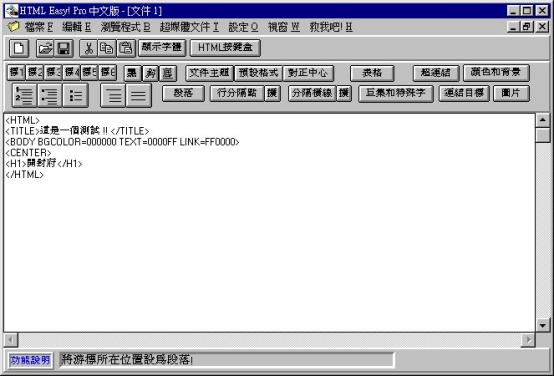
而且記得我們在 WWW 那一章有提到說, WWW Server 今天只負責將 HTML 文件原檔送到 Client 端,而顯示結果確是由 Client 端的瀏覽器翻譯所得到之 HTML 而成的。因此,每一家瀏覽器都可以自行再增加 HTML 語法而增加特效;當然,原來 HTML 3.2 版中的語法一定要支援。假如 M 這家公司多增加了些自設的命令,對於 N 或其它家的瀏覽器看來,它們可能不認識 M 公司所增加的命令是什麼意思;這就是為什麼有時候我們在使用不同的瀏覽器看相同一份 HTML 檔,但會得到不同的結果的原因。有時其至要做到同樣的功能確要寫不同的語法。
六、
如何學HTML 語法
HTML 目前的語法是 3.2 版,新標準為 4.0 版,在此我不做語法介紹,因為實在是太多太雜,因篇幅有限, HTML 語法請讀者自行購買專門講解 HTML 語法之書籍來研讀或者是參考下方網路上的節點來學習。
1. http://www.acer.net/document/know_html/ 認識 HTML
2. http://www.tem.nctu.edu.tw:2000/html/ HTML 實驗室
3. http://alpha.svdcc.fju.edu.tw/~macgyver/skill/index.html HTML 3.0 全部語法
4. http://alpha.svdcc.fju.edu.tw/~macgyver/skill/html_begin.html
HTML初學者手冊
5. http://www.isl.net.tw/books/html/ 一日學會 HTML
6. http://www.w3.org/MarkUp/ HTML 3.0 及 4.0 語法
7. http://www.w3.org/TR/REC-html32.html HTML 3.2 語法
貳、Form 與 CGI
一、
前題
在 HTML 的世界中,大都是對方將資料寫在 Server 端之後,我們透過網路取得 Server 端的 HTML 文件回來之後,Browser 再解讀顯示。這種方法是沒有辦法做雙向的溝通。為了解決這問題,CGI 產生了,而又為了讓輸入的資料有一種方便的輸入格式,因此便有了 Form 的語法來幫忙。
二、
Form 語法
Form 的使用方法為在 HTML 文件中宣告 <FORM> 之後再選用下面介紹的語法,最後再用 </FORM> 做結束。Form 常見的語法有下列幾種:
1. 下拉式答案選單
[例]
<select
name="floor">
<option>
<option>1<option>2<option>3<option>4
</select>
[單選] 理外民電算中心辦室在新大樓的那一樓 <br>
(1) 一 (2) 二 (3) 三 (4) 四 樓
2. 使用在答案前圈選的選答方式
[例]
新大樓中目前有幾個系在�堶�
<input
type="radio" name="dept" value="1" >1
<input
type="radio" name="dept" value="2">2
<input
type="radio" name="dept" value="3">3
3. 複選題
[例]
聖言會由那些學院組合而成的
<input
type="checkbox" name="se" value="1" >理工學院
<input
type="checkbox" name="law" value="2" >法學院
<input
type="checkbox" name="life" value="3" >民生學院
<input type="checkbox"
name="for" value="4" >外語學院
<input
type="checkbox" name="art" value="5" >藝術學院
4. 填空
[例]
請輸入您的姓名
<input
type="TEXT" size=12 name="yourname">
5. 寫文章
[例]
請在下方寫入您對本中心的寶貴意見
<textarea
name="center" cols=50 rows=6></textarea>
上面只是在 HTML 中常用的 Form 的範例,有興趣可以查看有關 CGI 或 HTML 的書籍。
三、
什麼是 CGI
CGI(Common Gateway Interface) 是在 WWW 環境下,藉由從使用者端傳遞一些訊息給 WWW 伺服軟體,再由 WWW 伺服軟體去啟動所指定的程式碼來完成特定的工作。所以更明確的說, CGI 僅是在 WWW 主機端上的可執行的程式碼;基本上,在此種主從式 (Client/Server) 的環境之下,其 IPC (InterProcess
Communication) 的協定是利用訊息傳遞及記憶體分享(環境變數)的方式來完成。因此,CGI 只是個介面名詞的統稱,真正執行動作的仍是 Server 端的程式。在 CGI 的程式中,使用者輸入的資料都變成環境變數,程式由環境變數中轉換為 Data。
四、
CGI 程式用什麼語言寫
事實上只要是能讀環境變數的任何一種語言都可以寫 CGI 程式。在 UNIX 系統中最常使用 Perl 及 C 語言來寫,UNIX 的 Shell Script 也行;在 Windows 95 環境中可以用 VB 或者是 C 語言來寫。建議是學習 Perl 語言,因為Perl 語言屬直譯式的語言,不需經過 Compiler,可以在各種裝有 Perl 的作業平台上執行。
五、
如何掛上 CGI 程式
要掛上 CGI 程式,必需要在 WWW Server 處做設定。一般系統都會指定某一個目錄是可以執行 CGI 程式的專用目錄,放在其它目錄則不行執行。因此你的 CGI 程式必需放在這目錄下才可以執行。為什麼要這麼麻煩而不在任何目錄都可以執行呢?事實上道理很簡單,各位想一想, CGI 是一個程式,它可以執行一個結果,若是太隨便放置將會對 WWW Server 有著安全上的威脅。因此,要能執行 CGI 必需先知道那個目錄是可以執行 CGI 程式,這點必需詢問 WWW Server 系統管理員。
輔仁大學的學生可以在 Stmail Email 主機上掛上自己的 Home Page,但是校本部資訊中心基於主機工作是以 Email 優先及安全的考量上目前暫時不開放 CGI 功能。
參、 Java Script .vs.VBScript 與 Java
一、
Java Script
HTML 的文件加上了 CGI 的功能之後,親和力與溝通力都大幅的增加,但是 HTML 再怎麼樣來說都是將固定的資料傳送給 Browser 之後由 Browser 來解讀顯示,所使用的都是固定的標註;為了讓 HTML 顯示出來的畫面更加生動,NetScape 公司在推出 NetScape 2.0 版的時候自創了一套嵌入式語法『Java Script』在其中,利用程式語言的特性,可以使用 Java Script 所提供的 functions 及程式的邏輯控制,可以讓我們的 HTML 文件變的更加生動活潑。
JavaScript 是可以含在 HTML 中的任何一段,只要使用 『<script>、</script>』包含起來即可;而且一個 HTML 中也可以含多個 JavaScript 程式段。
底下舉一個用 JavaScript 所寫的一段小程式,它放在 HTML 中會出現這篇文章上次更改的日期。
<html>
文章上次更改日期為:
<font
size=5 color=ff0000>
<script>
document.write(document.lastModified)
</script>
</font>
</html>
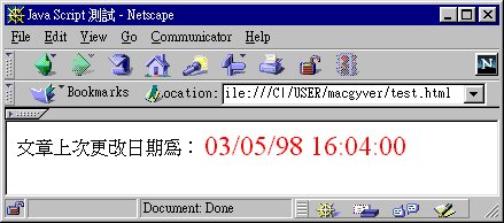
結果如下:
二、
VBScript
相對 NetScape 發表 JavaScript,身為軟體界老大又在最近積極踏入網路世界的微軟公司也發表了一個名為『VBScript』的嵌入式語言,期望以 Basic 簡單的語法及 Visual Basic 的普遍性來增強 MSIE 這瀏覽器的功能。
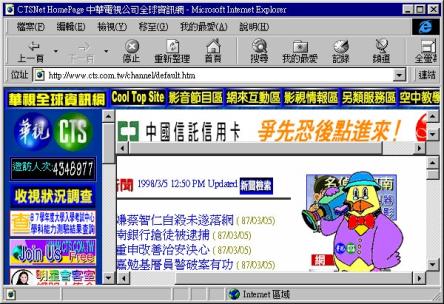
VBScript 的用法與 JavaScript 雷同,而微軟所出的 IE4 中所有的頻道列中的網站都是 VBScript 所完成,因此當你使用 IE4 觀看時會有不同的表現。像中華電視公司的網頁中,當你使用 IE4 觀看時會有一隻鴨子扛著攝影機由下往上出現,這就是使用 VBScript 寫出的特效。
|
|

三、
JAVA 語言
Java Language 是一個不同於 JavaScript 的另一種語言(請注意:Java 不是 JavaScript)。Java 是由 Sun (昇陽)公司所發展出來的一種純物件導向語言。Java 語言本身的最大特色是跨平台,也就是說,由 Java 寫出來的程式可以在各種作業系統上執行。其原因是它並不像其它語言都是先 Compile、Link 為 Binary Code,而是先產生 Byte Code,再透過JVM (Java Virtual Machine) 的翻譯顯示結果。而一般的 JVM 就是我們所使用的瀏覽器。
Java 語言如同一般程語言一樣是可以寫 Application 的,但對於網路上來說, Java 語言可以寫出 Applet。Client 端將 Server 端的 Applet 程式由網路取回之後再由 Client 端本身電腦執行,因此不會佔用 Server 端的資源,這與前面所言的 CGI 所方法有著極大的不同。
目前 Java 的應用愈來愈多,再加上 Java Chip 及 Java OS 的產生,Java 語言在網路上的應用是無限的。微軟公司使用 ActiveX 想與 Java 抗衡,但一直沒成功;雖 ActiveX 擁有龐大的 Windows 程式做後盾,但無法跨平台確一直是 ActiveX 無法超越 Java 的原因。
Java 有這麼多的好處,但不是沒有缺點的,它今天一直存在最大的問題就是『執行速度』。許多使用 Java 發展出來的程式都有速度慢的問題,但是這些都可以由 Compiler 的修正、JVM 的改良及 Java 硬體上的發展來解決。
Java 的語言目前是 1.2 版。而我們現在所使用的 NetScape 與 IE 都可以看到由 Java 所寫出的 Applet,但都只支援到 1.1 版。新的 1.2 版要使用由 Sun 公司出品專門瀏覽 Java 語言的 HotJava 瀏覽器才看的到。
說了這麼多 Java 的好處,你一定很心動,底下看一個由 Java 所做出的互動式的 Applet – 小叮噹時鐘及時鐘下方的活動看版。
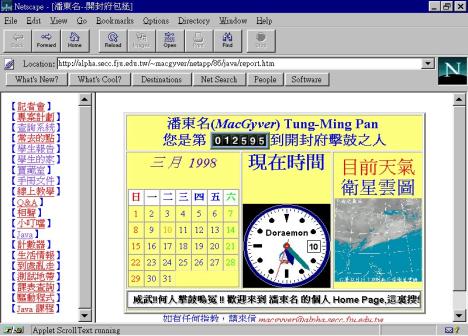
如果想多了解 Java 語言的特性,可以到下列節點參考。
1. http://www.sun.com/ Sun 公司
2.
http://www.javasoft.com/ Sun 的子公司
4.
http://www.gamelan.com/ 『特別推薦,該站收集非常多的 Java Applet』
5.
http://alpha.secc.fju.edu.tw/~macgyver/java_tutorial/index.html Sun 公司所出的Java 教學網頁,筆者放在輔大一份
1. DOS (NCSA)
沒有 NCSA 的使用者, 首先到 ftp.svdcc.fju.edu.tw/FJUSVDCC/ 下取得 ncsa.exe 使用。建立一個 NCSA 或其它名字的子目錄,將 ncsa.exe 執行會解出一堆檔案,其中 telnet.exe 是做 TELNET 之用,ftp.exe 是做 FTP 之用。
<一> 系統設定
修改一個名為 config.tel 的檔案,修改下列資料:
(1) 找到其中一行為 myip=,將你所分到的 IP Address 填在後頭
例:你所被核發的 IP 為 140.136.232.239,則填入
myip=140.136.232.239
(2) 再往下找一行為 netmask =,將後面填上我們所告訴你的 netmask.
例:我們告知的 netmask 為 255.255.255.0,則填入
netmask = 255.255.255.0
(註:系統原就應設為 255.255.255.0 才對)
(3) 在檔案接近尾端處找一下其一中行為
name=mygateway,hostip = xxx.xxx.xxx.xxx;gateway=1;
將我們告知你的 gateway 填在 xxx.xxx.xxx.xxx 處
例:我們告知你的 gateway 為 140.136.232.254,則填入
name=mygateway;hostip=140.136.232.254;gateway=1;
(4) 在上行附近有一行
name=mynameser; hostip =
yyy.yyy.yyy.yyy ; nameserver=1;
將我們告知的 name server 填在 yyy.yyy.yyy.yyy 處
例 : 我們告知你的 name server (DNS) 為 140.136.232.2, 則填入
name=mynameser; hostip =
140.136.232.2 ; nameserver=1;
(5) 完工,可以存檔了,其它的設定你要自己看書了..8-)
<二> 上線
(1) 首先,你要先驅動你的網路卡,要成功哦,否則沒用。
(2) 換到你 NCSA 所在目錄執行 telnet bbs.secc.fju.edu.tw,如果可以
連上 BBS 了那你就成功上網路了。
2. Windows31 (Trumpet)
Windows 31 本身沒有網路功能,你必需拿到 Trumpet 這軟體來幫忙你上網路,trumpet 這軟體可以在
ftp.svdcc.fju.edu.tw:/pc/windows/winsock/Socket/Trumpet 下取得 twsk30d.exe 及 winpkt.zip 來使用。
<一> 系統設定
(1) 先用解壓縮軟體將 winpkt.zip 解開會得到 winpkt.com,這是驅動
windows package driver 的一個程式,使用方法為
winpkt <packet_int_no>,而 packet_int_no 是當你驅動網路卡時
所使用的中斷向量,一般為 0x60 或 0x62。因此假設是 0x62 好
了,那命令如下:winpkt 0x62。
(2) 將抓回的 twsk30d.exe 放在一個目錄下解壓縮,會產生許多檔案,
其中一個檔案叫 INSTALL.EXE,執行它,它會幫你執行 windows
並裝上 Trumpet winsock 等工具。在安裝時會有一步問你要不要做設定,你可以在此時將本中心給你的 IP Address,Gateway,Netmask,Name server 等資料填入即可。
<二> 上線
(1) 一樣要先執行網路卡驅動程式
(2) 執行 winpkt
(3) 執行 windows 31
(4) 啟動 Trumpet 中的 Tcpman
(5) 啟動完縮小視窗,千萬別把它關了
(6) 再抓一些 windows 31 上可用的 telnet、FTP、WWW Browser 或
其它工具軟體安裝完之後你就可以使用了。
3. Windows95 & WindowsNT 4.0
基本上 Windows95 及 Windows NT 4.0 的操作是十分類似的,唯一的差別是 Windows 95 有 PNP 的自動偵測功能,而 Windows NT 4.0 沒有 PNP 的功能,差這功能只是差在於你的網路卡能不能被系統自動找到。但是若是你的網路卡本身不具有 PNP 的功能的話,兩者安裝是一樣的。NT 在 5.0 版時會支援 PNP 功能。
<一> 系統設定
(1) 要使用 TCPIP 的 Protocol 你一定要先安裝這個通訊協定,否則
你便無法上網路,設定方法如下:
<1> 先打開控制台
<2> 打開網路選項
<3> 選通訊協定,看看有沒有安裝 TCPIP 的通訊協定,若有則選
TCPIP 通訊協定後跳看第<7>步
<4> 選新增之後會看到選項. Windows 95 用戶需先選 Microsoft
網路才看的到 TCPIP 通訊協定,而 NT 使用者直接就會看到 TCPIP通訊協定
<5> 點兩下 TCPIP 通訊協定或先點了 TCPIP 通訊協定後選確
定,這時系統會要求你放入原版光碟片做部份檔案拷貝並會重新開機
<6> 重新再打開控制台 --> 網路 --> 通訊協定 --> 選 TCPIP通
訊協定
<7> 此時你會看到底下的內容選項的字變深了,按下內容則你會
看到一堆有關 TCPIP 網路設定的選項
<8> 請將每個欄位都看一遍, 將我們告知你的 IP 填入 (請選用
指定IP),並將 Gateway、Netmask 的值都填入,並在 DNS 那選項中將 Domain name server(名稱伺服器) 填上我們給你的 DNS。網路的網域可設為 sedorm.fju.edu.tw
<9> 設好了,按確定,系統便會重開,則下次重開後你便可以使
用TCPIP 網路了
<10> 順便說一下如果你將 NETBEUI 這通訊協定打開的話,
你便有網路上的芳鄰可以使用,可以 share 你的目錄及
printer 哦,詳細資料請參考網路芳鄰章節
<二> Windows 用的網路軟體
Windows 上可用的網路相關軟體太多了,我介紹本中心 FTP 給各位使用
ftp://ftp.svdcc.fju.edu.tw/pc/windows
這個 FTP 是 mirror 淡江的 FTP Server 中的資料, 東西很齊也很多
4. Linux
基本上 Linux 的網路很好修正,只要打 netconfig 做設定即可,你只需照著它問你的東東一個個回答它就好了,就如同你當初裝的時候回答網路的資訊一樣。
事實上 Linux 的網路設定放在 /etc/rc.d/rc.inet1 中,你要自己用手改也行。
5. OS/2 3.0/4.0 (感謝
應心所
陳毓嶸
提供)
OS/2 3.0 版要上網必需先安裝 MPTS 和 TCP/IP ,請參考 OS/2 使用手冊之說明,而 4.0 則內建於系統內,安裝時請一併安裝這兩種軟體。
<一> 系統設定
(1) 當您安裝好 MPTS 以及 TCP/IP 後,桌面會多出一個「TCP/IP」
檔案夾。
(2) 裡面有一個「TCP/IP架構程式」,啟動它!
(3) 在架構記事本「網路介面」頁將第一個網路卡介面啟動然後選
擇「人工設定」 並填上您的 IP address 以及 subnet mask
(255.255.255.0)
(4) 在路由器那頁選擇新增,並將游標移到路線類型那欄按鍵盤的 D
以選擇內設路由器介面,然後在路由器位址填上路由器的位址(理
一舍:140.136.232.254), 按「新增」
(5) 接下來看 hostname 那一頁,假如您有 domain name 的話,就在
機器的 HOSTNAME 那欄填上您的機器名稱,然後在本地領域名
稱填上 sedorm.fju.edu.tw 接下來用滑鼠點一下名稱伺服器位址那
一欄,然後按下面的新增扭,在名稱伺服器位址那邊填上
140.136.232.2 並按「新增」即可
(6) 其他設定是選擇性的,請視需要設定,然後關掉這個記事本,選
存檔離開。再來重新開機就可以了。
<二> Windows 用的網路軟體
(1) OS/2 的網路軟體您可以到
http://www.os2.at-taiwan.com 取得
(2) 內建的 telnet 蠻好用的,可以試試。
(3) WWW browser 可以用內建的 WebExplorer 或是 Netscape
Navigator 2.02 for OS/2 若您喜歡文字模式 可以用 Lynx。
(4) 電子郵件軟體有 MR/2 ice, PM mail 可供選擇。
(5) ftp 軟體可以使用 ncftp 或是圖形介面的 iftp 等。
(6) 架站軟體也可以到上述的 ftp site 取得,設定和 UNIX 蠻類似的,
很容易上手。
6. FreeBSD
以下為 FreeBSD 的設定方法
<一> 系統設定
FreeBSD 的網路是寫在 /etc/sysconfig 檔中,你只要使用文書編輯器 ( 如 vi,pico,joe , 等等) 編輯該檔即可。
注意 !!
底下並沒有將該檔的內容完整列出, 您需要找到底下所列的幾個要更改的地方, 若沒有列出的地方, 請絕對不要去更改!!
□ 找到以下的部份, 準備開始設定 □
################# Start Of
Netconfig Section #######################
1. 設定 Domain Name。
# Set to the name of your host - this is pretty important!
hostname=SkyNet.sedorm.fju.edu.tw
^^^^^^^^^^^^^^^^^^^^^^^^^ 將你申請的 Domain Name
填在這。
2. 設定 IP Address 和 Netmask
#
# Set to the list of network
devices on this host. You must
have an
#
ifconfig_${network_interface} line for each interface listed here.
# for example:
#
network_interfaces="ed1
lo0"
ifconfig_ed0="inet
140.136.232.xxx netmask
255.255.255.0"
^^^^^^^^^^^^^^^ 填上你的 IP
ifconfig_lo0="inet
localhost"
^^^^^^^^^^^^^^^^^^^^^^^^^^^^ 這一行一定設這樣
3. 下面是設你的 gateway
# Set to the host you'd like
set as your default router, or NO for none.
# This is the same as adding
a ``default'' entry to static_routes.
defaultrouter="140.136.232.254"
^^^^^^^^^^^^^^^ 將 gateway 填入
#################### End Of Netconfig
Section ###################
4. 完成設定, 重新啟動系統即可....
有鑑於常常有學生對於 stmail 上有些問題無法解決,在此做一個 FAQ 給大家參考。因為我本人沒有 stmail上的帳號,因此可能有許多錯誤之處,歡迎大家提出。
本文作者潘東名(MacGyver,macgyver@svdcc.fju.edu.tw,理外民電算中心),本文版權屬 UltraZone 網路實驗室所有,歡迎本校學生轉貼,但禁非作者允許做商業用途,亦不得不經允許出版印刷使用,否則依法追訴。
1.問:學校到底給我們學生多少使用空間 ??
答:
校本部資訊中心給每位學生的硬碟使用空間為 8 MB。而當檔案總和超過 6 MB 時,系統會出現類似下面的警告。
quota_ufs: Warning: over disk limit (pid 2359, uid 6358, inum 4801783,
fs /home)
而在你下次登錄時系統會出現
Over disk quota on /home, remove 708K
within 7.0 days
這上面的所有訊息都是通知你,你的使用空間超過了。8 MB 是 Hard limit,6 MB 是 Soft limit,Soft limit 超過時會警告,但仍會讓你儲存檔案,而 Hard limit 超過了,則是連寫都寫不下去了。
你可以利用 rm 這指令來刪除檔案(切記 !! UNIX 上的 rm 指令刪錯檔案可是救不回來的)。
2.問:那麼到底那些使用空間的帳是算在我的帳號下,我有時看到我的目錄下
並沒有那麼多的檔案
答:
首先,只要檔案的所有人是你的帳號,那帳就是屬於你的。因此我們的信件雖都不是放在我們自己本身的目錄下而放在系統的某個目錄中,但是信件的擁有人是我們自己,因此這帳算在我們的容量中。使用者可以使用 quota -v 看一下你的總容量有多少,使用了多少。
3.問:我們收到的信件放在那�� ??
答:
在 stmail 中因為使用的是 Solaris 的 OS, 新進的信是放在 /var/mail/wwxxyyzz 中, 其中 wwxxyyzz 為你的帳號, 比如說我的帳號是 a7630043, 那麼我的信件會放在 /var/mail 這目錄下一個名為 a7630043 的檔案中, 這檔案的擁有者是屬於 a7630043 的。
4.問:有時我要用 mail 或 pine 來讀信件, 結果系統都不接受, 連動都不能
動,該怎麼辦 ??
答:
發生這種問題只有兩種況,一是你的信箱容量超過 8 MB 了,另一種是存放你 mail 的檔案結尾出錯而讀不進來。現在分別說明如下:
(1) 超過容量
先用 pine 讀久一點,我的經驗告訴我,信件一定是讀的到,但可能會花 5 ~ 10 分鐘的時間讀信。等到能將件讀進來之後,你再將過大的信件刪除掉。若你認為這些信都不重要,下面的指令能幫你解決問題
1) cp /dev/null /var/mail/wwxxyyzz
其中 wwxxyyzz 為你的帳號
2) 執行 pine 就正常了
(2) 檔案結尾壞掉的
這種舊信的內容只能留存檔案,條件是信件內容不能過 4 MB,解決方法如下:
1) cp /var/mail/wwxxyyzz
oldmail
2) cp /dev/null
/var/mail/wwxxyyzz
3) 執行 pine 就正常了
其中 wwxxyyzz 為你的帳號,oldmail 為舊信的備份檔,你可以用 more oldmail 或 cat oldmail 來看舊信的內容,當然看的效果不好。如果不重要想砍掉 oldmail 這檔案的話,用 rm oldmail 就可以了。
上面的方法中 /dev/null 要照打,不能將它打為大寫,也不能自行少字少符號,唯一可變的是 wwxxyyzz 是要打自己的帳號。
5.問:在我使用 pine 的時候,當打了 pine 確出現下列訊息時,我該怎麼辦 ?
"your terminal,of type "unknow",is
lacking functions needed to run pine"
答:
當你在使用 stmail 時,並不是真正在 stmail 這台機器的終端機上使用,而是使用一個pseudo (假的) 終端機模擬,這時你的螢幕是模擬為那一種必需要定義出來,一般我們在使用都是將螢幕模擬為 vt100 的螢幕。而上面的情況是你的終端機模擬型態不明為 "unknow",此時需將你的終端機模擬設定為 vt100 即可。而設定終端機必需要先看你使用的是那一種 shell,Stmail 給大家的 default shell 是 tcsh,我們只要打 set term=vt100 便可將終端機模擬為 vt100 的螢幕了。
6.問:學校目前給學生的撥接狀況如何 ??
答:
根據資訊中心 86.12.01 的公告指出,目前天主教輔仁大學給學生的撥接為 80 線。其中 9028003 這代表號有 32 線,速度為 14400 bps,而且使用 30 分鐘後系統會自動斷線。而 9085900 這代表號有 48 線,速度為 33600 bps,沒有時間限制。本校學生應多多利用。
7.問:聽說現在 stmail 可以更改密碼了 ?? 要如何做呢 ??
答:
學生 E - Mail 密碼的確可自行更改,在你的帳號的目錄下鍵入 passwd,此時系統會要求你輸入(Old Password)舊的密碼,待舊密碼輸入正確之後,系統會再要求你輸入(New Password)新的密碼,此時將你所想要的新密碼輸入,輸入新密碼完之後按 Enter,系統會要求你再輸入剛才的新密碼來做一次確認(Re-entry New Password),此時將剛才的新密碼再輸入一次,如果系統沒再出現什麼了就代表密碼更新了,下次要用新密碼進來了。
密碼這東西千萬別忘了,因為除了你自己之外沒有人知道你密碼是設什麼(連同 stmail 系統管理員也不知道),因此建議你一定要自己找一本備忘錄記一下,因為密碼忘掉是你自己的錯,不是學校的錯,對不對?? 但是萬一真忘掉,學校提供下列手續來幫助你
1) 補申請地點:校本部資訊中心門口
2) 補申請時間:每月最後一個星期三中午 12:30 ~ 13:30
(3/4, 3/25, 4/29, 5/27)
3) 備註:限本人親自至現場辦理(請攜帶學生證)
8.問:我如何在 stmail 上寫自己的 Home Page ?
答:
stmail 在 86 年的 12/24 開始可以讓 stmail 上的學生放置自己的 Home Page。方法如下:(1~3)
1) 首先得先在自己的目錄(home directory) 下建立一個子目錄WWW(為
大寫,權限改成 755)。
2) 您所寫的 html 檔名內定為 index.html 請將此檔的權限改成644。
(用 chmod 644 index.html)
3) 再將您的目錄 (home directory) 權限改成 755。
Example : 假設你帳號為 wwxxyyzz
mkdir WWW (這個動作就是建立 WWW 目錄)
chmod 755 WWW (這就是更改 WWW 目錄權限)
cd..
(這是回到上一層目錄)
chmod 755 wwxxyyzz (這是更改你目錄的權限)
cd
(這是回到原來你的目錄)
註1) 你的 Home Page 中的所有檔案一定要放在 WWW 目錄下
註2) stmail 為 UNIX 作業系統,因此英文字母大小寫是不同的
註3) 想看自己的 Home Page,只需在瀏覽器的 Location 處打入
http://stmail.fju.edu.tw/~wwxxyyzz 即可。
註4) stmail 主要的目的為 E_mail Server,因此在安全及效率的考
量下,校本部目前暫不開放使用者自行使用 CGI 程式。
註5) 你目前使用的是 TANet 台灣學術網路,因此,你不能在你
的 Home Page 中從事商業行為或放置色情圖片。
9.問:我在使用撥接時系統常常告訴我 DNS Error,該怎麼辦 ?
答:
請你檢查你在撥接使用 PPP 設定時的 TCP/IP 設定中是否將輔仁大學的區域名稱伺服器(DNS)填了上去,本校撥接用的 DNS IP 是 140.136.247.252
10.問:86 學年度下學期聽說校本部資訊中心對 stmail 有新措施,請問新措施
為何 ??
答:
依校本部資訊中心在輔仁大學網頁 http://www.fju.edu.tw 中的公告結果如下:
同學遺忘密碼(stmail server) 重新設定之申請,自下學期改成每月一次,方法如下:
時間: 每月最後一個星期三中午 12:30 ~ 13:30 (3/4, 3/25,
4/29, 5/27)
地點: 校本部資訊中心門口
PS: 如同學的信箱 or 空間爆滿時, 請你的好友代你 mail to
student@stmail.fju.edu.tw。寫明你的帳號及狀況,資訊中心將定時批次處理(原則上每周三系統維護時處理)。同學應常自行清除信箱,以免發生信箱爆滿狀況,若需傳遞大檔時,請先確定空間是否夠用。
11.問:我要如何看我在 stmail 上的成績 ? 我的成績安全嗎 ? 別人看的到嗎 ?
答:
學校依資料保密法,不再公開讓學生在網路上做成績的查詢,因此採用將成績拷貝到每個同學的 stmail 帳號下,但前陣子因屬性問題,你的成績是可以被別人輕易的查看出來,因此現在改用建立目錄的方式來做,同學可以使用下面資訊中心所提供的兩個方法來查看,這個方法目前沒有學生反應有問題. 但這並不表示你的成績別人看不到,如果你將你的帳號跟密碼讓其它同學知道的話,他是可以輕易看到你的成績的. 因此你必需要注意你的密碼.資訊中心提供看成績的方法如下:
方法一: cd score
--> 多這個動作
cat score.861
方法二: cat ./score/score.861
12.問:我在 Stmail 信箱中的信為何不見了 ?
答:
看看你是不是在使用 NetScape Mail 或 IE4 的 Outlook Express 讀信時,沒有將信件要在 server 保留一份的功能打開。如果沒有打開的話,當信件透過這些讀信軟體讀到你的電腦時,同時在 server 處的信件將會被刪除掉。
NetScape 3.x:[Options]->[Mail &
News Preferences]->[Server] 選 left on
the server
Communicator:[Edit]->[Preferences]->[Mail
& Groups]->[Mail server]在
POP3 的選項下選 Leave messages on server
after retrieval
Outlook Express:[工具]->[帳號]->[郵件]->[內容]->[進階] 在下方有在
伺服器保留信件備份
1. BBS
– 美少女夢工場
IP:140.136.200.3
Domain Name:bbs.svdcc.fju.edu.tw
Port:23、3001、3002、3003、3004、3005
主機:Pentium Pro 200 with 128 MB RAM,4 GB HD
作業系統:FreeBSD
2. GOPHER
IP:140.136.200.3
Domain Name:gopher.svdcc.fju.edu.tw
備註:與 BBS 共放在一台電腦中
3. WWW
IP:140.136.200.6
Domain Name:www.svdcc.fju.edu.tw
主機:Sun Sparc20 with 128 MB RAM,4 GB HD
作業系統:SunOS
4. FTP
IP:140.136.200.5
Domain Name:ftp.svdcc.fju.edu.tw
主機:Pentium 90 with 64 MB RAM,25 GB HD
作業系統:FreeBSD
ps. 本中心 FTP Server 有 WWW 介面
5. News
IP:140.136.200.130
Domain Name:news.svdcc.fju.edu.tw
主機:Pentium 200 with 64 MB RAM,4 GB HD
作業系統:FreeBSD
6. Proxy
IP:140.136.200.11
Domain Name:proxy.svdcc.fju.edu.tw
主機:Pentium 166 with 64 MB RAM,4 GB HD
作業系統:Linux
7. 聖言會及外語學院
DNS
IP:140.136.191.240
Domain Name:svdns.svd.fju.edu.tw
主機:486 DX4-100 with 32 MB RAM,540 MBHD
作業系統:Linux
8. 聖言會宿舍網路
DNS
IP:140.136.232.2
Domain Name:dns.sedorm.fju.edu.tw
主機:486 DX4-100 with 32 MB RAM,540 MBHD
作業系統:Linux
9. WINS
Server
IP:140.136.200.10
Domain Name:spider.svdcc.fju.edu.tw
主機:Pentium 133 with 64 MB RAM,4 GBHD
作業系統:NT
10. 外語學院
WWW及語言中心
Email Server
IP:140.136.200.7
Domain Name:mbox.svdcc.fju.edu.tw
主機:DEC Alpha 3300 with 32 MB RAM,4 GBHD
作業系統:OSF/1
備註:本中心在本台 WWW 上有做虛擬主機服務
11. SQL Server
IP:140.136.200.16
Domain Name:db.svdcc.fju.edu.tw
主機:Pentium Pro 200 with 64 MB RAM,4 GBHD
作業系統:NT
12. Novell Server
IP:140.136.201.1
Domain Name:novell.svdcc.fju.edu.tw
主機:Pentium Pro 200 with 128 MB RAM,4 GBHD
作業系統:Novell 4.x
13. VAX 主機
IP:140.136.200.1
Domain Name:vax45.svdcc.fju.edu.tw
主機:DEC VAX 4500 with 64 MB RAM,4 GBHD
作業系統:DEC VMS 5.5
備註:本台主機供理工學院學生程式語言課程使用
14. 理外民電算中心及民生學院
DNS 及
Mail Server
IP:140.136.200.4
Domain Name:alpha.svdcc.fju.edu.tw
主機:DEC Alpha 250 with 128 MB RAM,4 GBHD
作業系統:OSF/1
備註:本主機上有 Matlab 數學軟體供老師使用